音效 - SFX
你可以在 VTube Studio 中为模型和 Live2D 道具添加音效。
音效 (SFX) 可通过以下方式触发:
-
通过快捷键激活手动触发音效。
-
通过参数数值或参数运动/速度自动触发音效。
你可以自定义音量、音高、声像等多种声音参数。还可以设置从列表中随机播放一个音效,或添加回声/混响等效果。
使用该系统,你可以为模型添加完全动态的音效,音效会根据你的动作幅度进行播放。
文件管理与支持格式
VTube Studio 支持 .wav、.mp3 和 .ogg 格式文件。若要将音频文件用于特定模型或 Live2D 道具,该文件必须放在模型/道具文件夹或其内部任意子文件夹中。
当首次加载使用音频的模型/道具,或首次播放单个音频文件时,文件会(在后台)加载到内存中。因此根据实际情况,首次播放音频时可能会出现极短延迟,尤其当音频文件体积较大时。
所有已加载的音频文件会保留在内存中,直到重启 VTube Studio。若加载大量音频文件,长期使用可能会造成内存累积,但除非使用数千个大型音频文件,否则影响并不明显。
OBS 录制与全局声音设置
在通用设置选项卡中,你可以控制播放音量和全局声音播放设置。VU 分贝表的显示效果大致与 OBS 接收并显示在界面上的声音一致。
在全局声音设置(“Config”按钮)中,你可以设置 VBAN 发送端口(需与 OBS 一致,默认值为 6980)、VNet 声音发送/接收等相关参数。
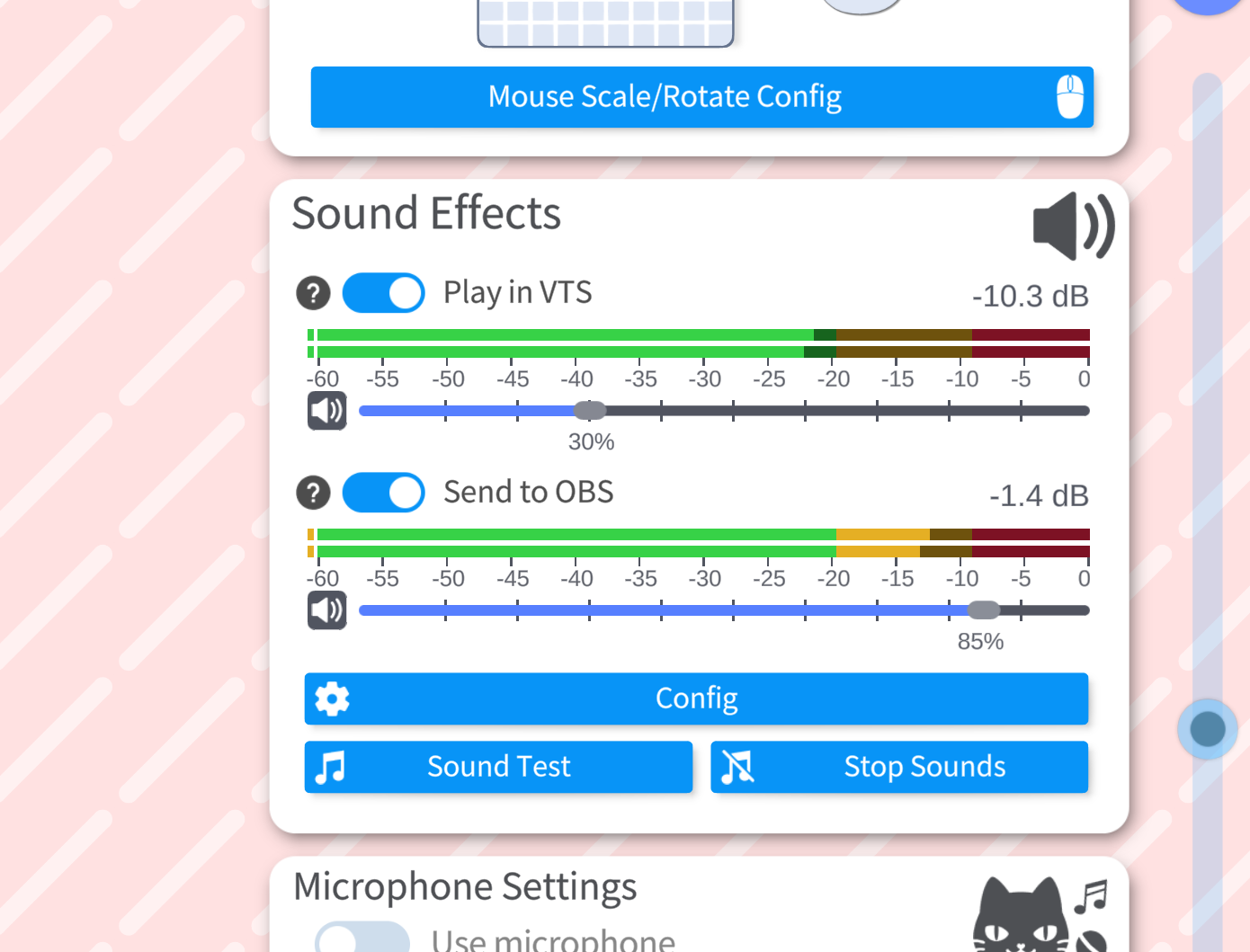
将声音导入 OBS 有两种方式,如有需要,两种方式也可同时使用。
这两种方式分别是:
常规桌面音频播放
-
通过 VTS 进行常规桌面音频播放:
-
开启“在 VTS 中播放”开关。
-
你将能听到 VTS 播放的声音,即耳机中会听到音效。
-
之后可在 OBS 中使用“应用音频捕获”源、“桌面音频”或“音频输出捕获”接收声音。
-
在 Windows 10/11 系统中,还可将 VTS 声音指定输出到特定音频设备,例如虚拟音频跳线,再在 OBS 中选择该设备作为音频输入。这样耳机中就不会听到 VTS 的音频播放。可在 Windows“音量混合器”设置中完成配置。
-
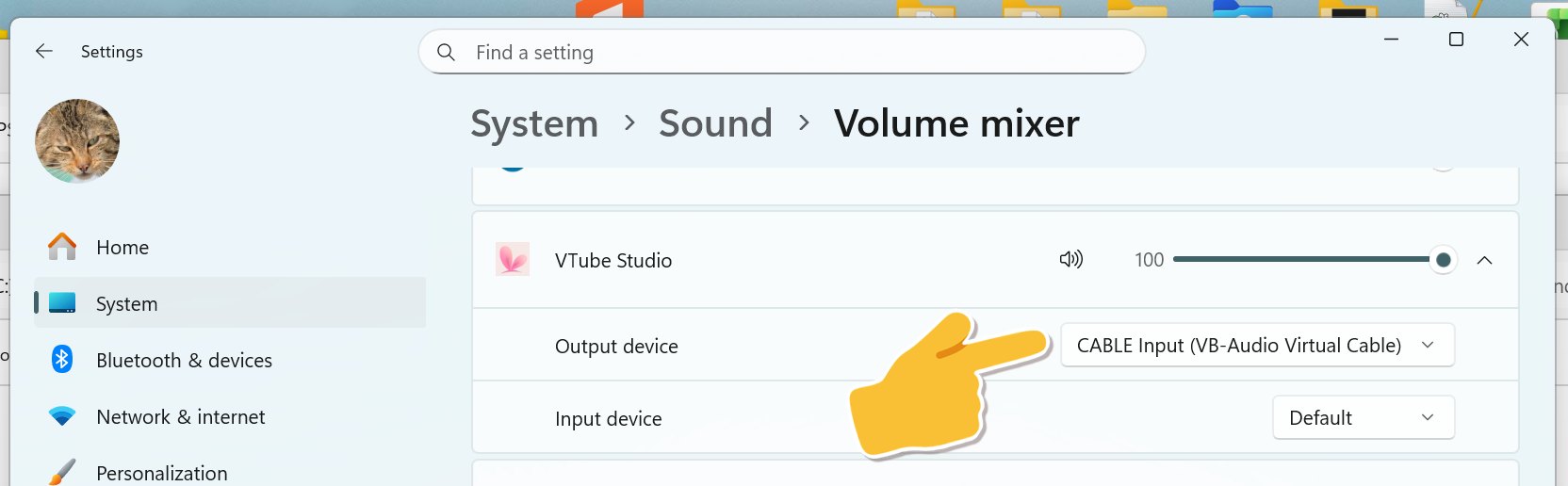
通过 VBAN 直接将音频发送至 OBS
-
通过 VBAN 直接将音频发送至 OBS:
-
开启“发送至 OBS”开关。
-
VTS 会通过局域网以 VBAN 协议直接将音频数据发送至 OBS,无需经过系统播放器。原理与 Spout2 类似,仅针对音频传输。这是推荐使用的方式。
-
要在 OBS 中接收声音,需安装 OBS VBAN 插件。
- 下载链接:https://obsproject.com/forum/resources/vban-audio.1623/
-
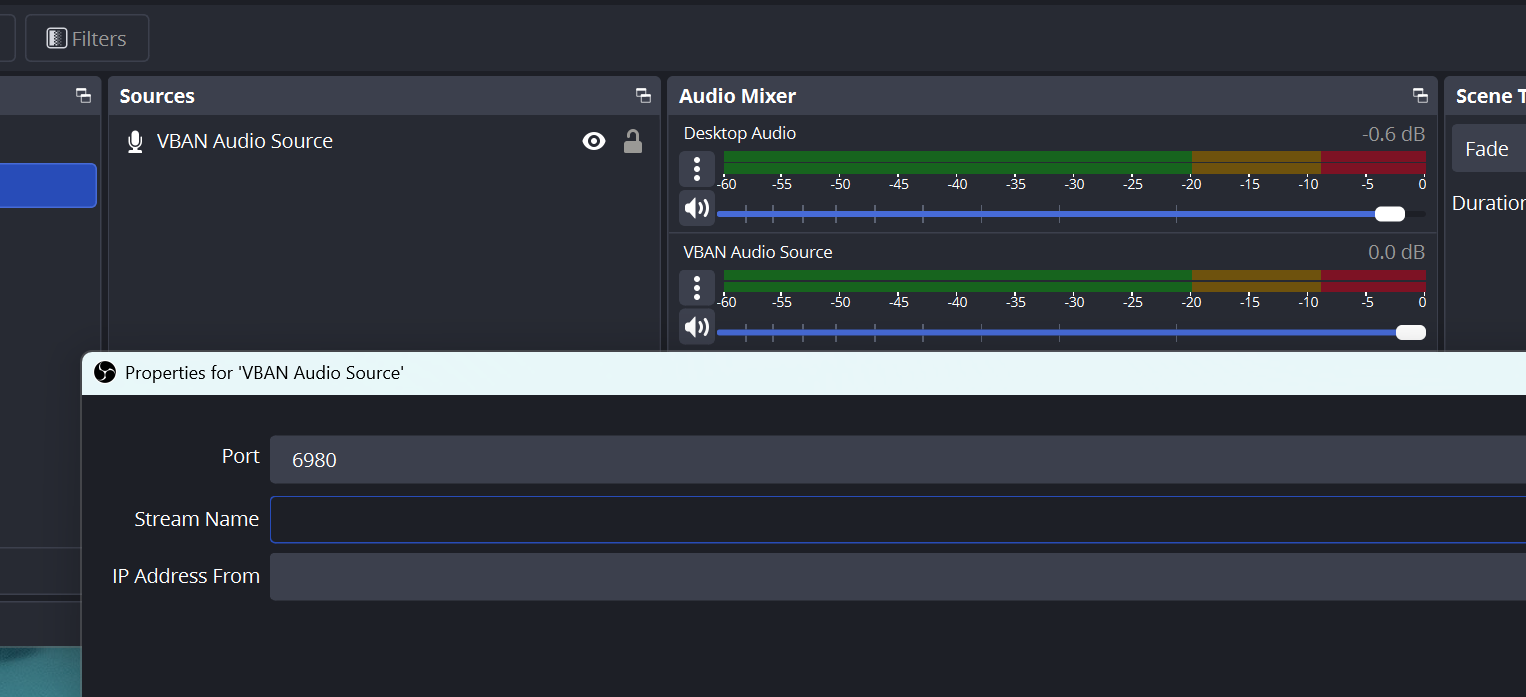
安装插件后,创建一个“VBAN 音频源”,即可接收来自 VTS 的声音。
-
确保 VBAN 音频源中的接收端口设置为
6980,IP 地址可留空。 -
可选:在此处设置音频流名称过滤器。VTube Studio 对第一个运行的实例会以流名称
VTubeStudio(区分大小写)发送音频数据。若多次启动 VTS,后续实例会依次使用VTubeStudio2、VTubeStudio3等名称。将流名称过滤器留空可让 OBS 接收所有 VTS 实例的声音。
-
音效快捷键
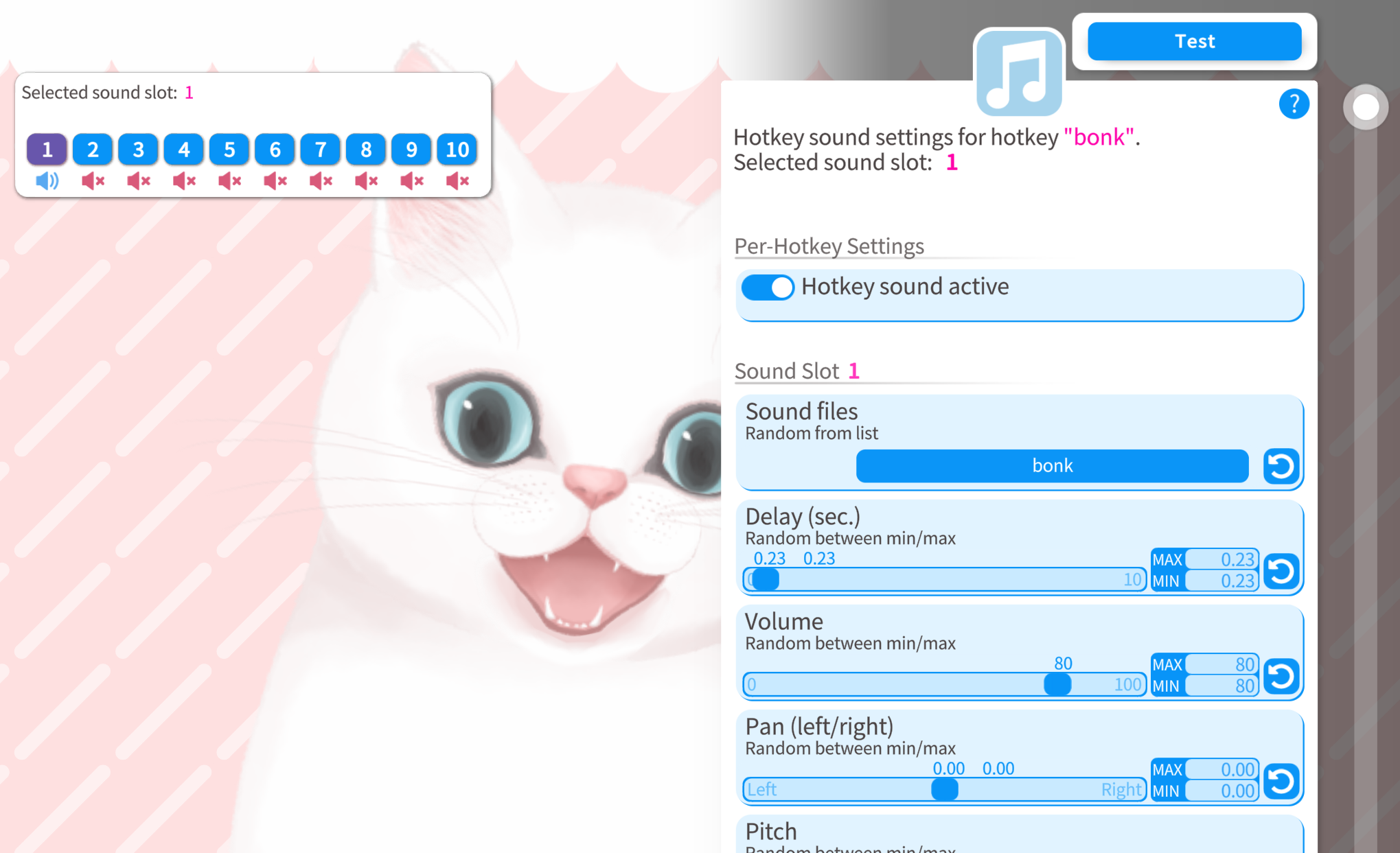
VTS 可在激活快捷键时播放音效,该功能支持所有类型的快捷键。
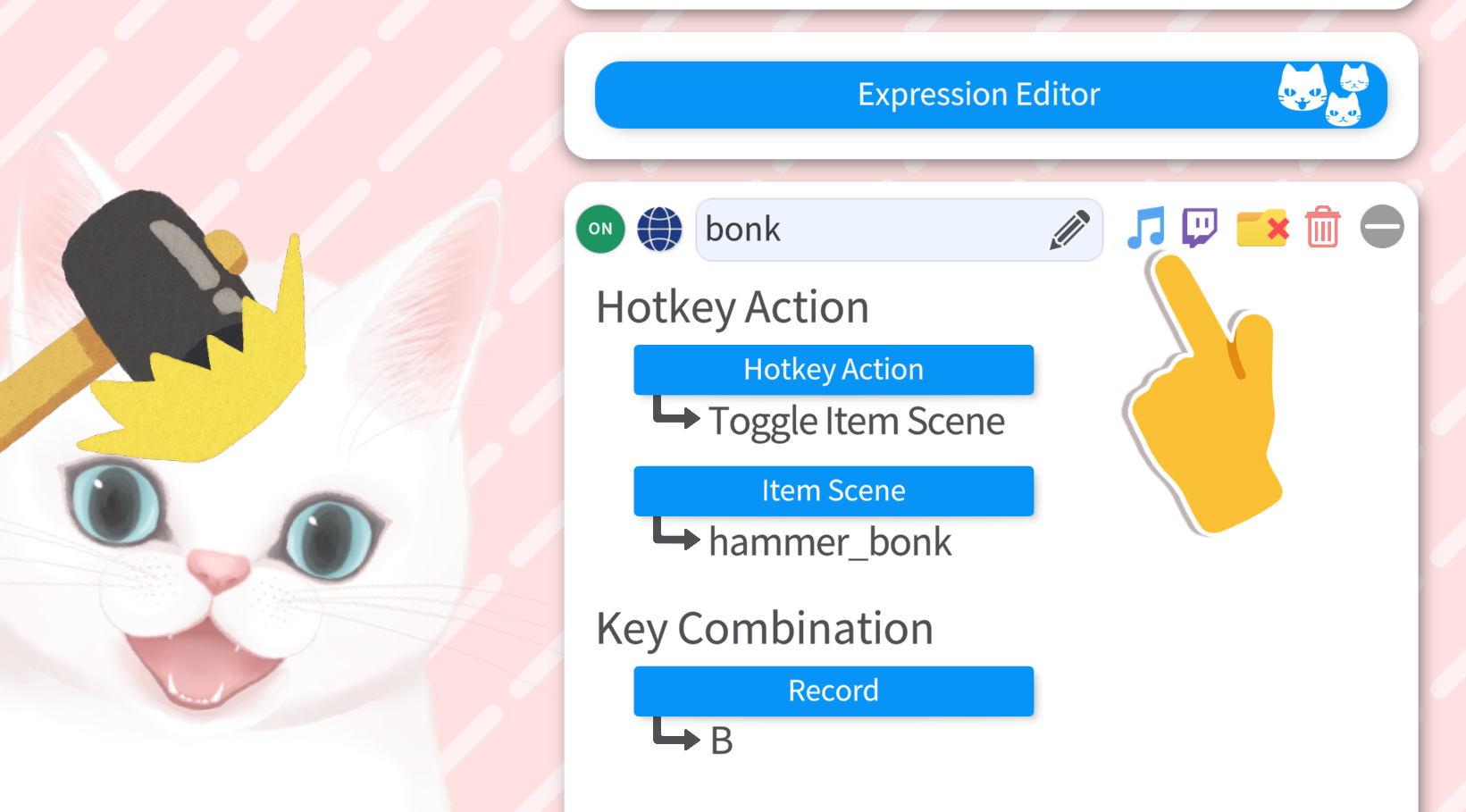
支持设置延迟、音量、音高等声音参数。你还可以为所有声音参数设置数值范围,每次播放会随机选取范围内的数值,让每次播放效果略有差异,听起来更自然。
你可以设置音频文件列表,VTS 每次播放会从列表中随机选取一个文件。对每个选中的音频文件,还可单独设置基础音量和音高。
此外,一个快捷键最多可播放 10 种不同音效,每种音效拥有独立的音频列表、延迟等参数。通过左上角的“声音槽位”进行选择。若某个声音槽位已选中至少一个音频文件,界面上会显示为“已激活”状态。
该功能适用于需要在动画不同时段播放多个音效的动画快捷键。
参数音效触发器
VTS 可根据参数运动状态、数值或参数速度自动播放音效。
例如,每当模型的某个Live2D 参数数值进入指定区间时,即可触发音效。
通过该方式,你可以为模型创建动态音效,例如模型上的铃铛晃动时发出铃声、带翅膀模型的扇动翅膀音效等。
还可根据参数运动速度自动调整音量、音高等播放参数。
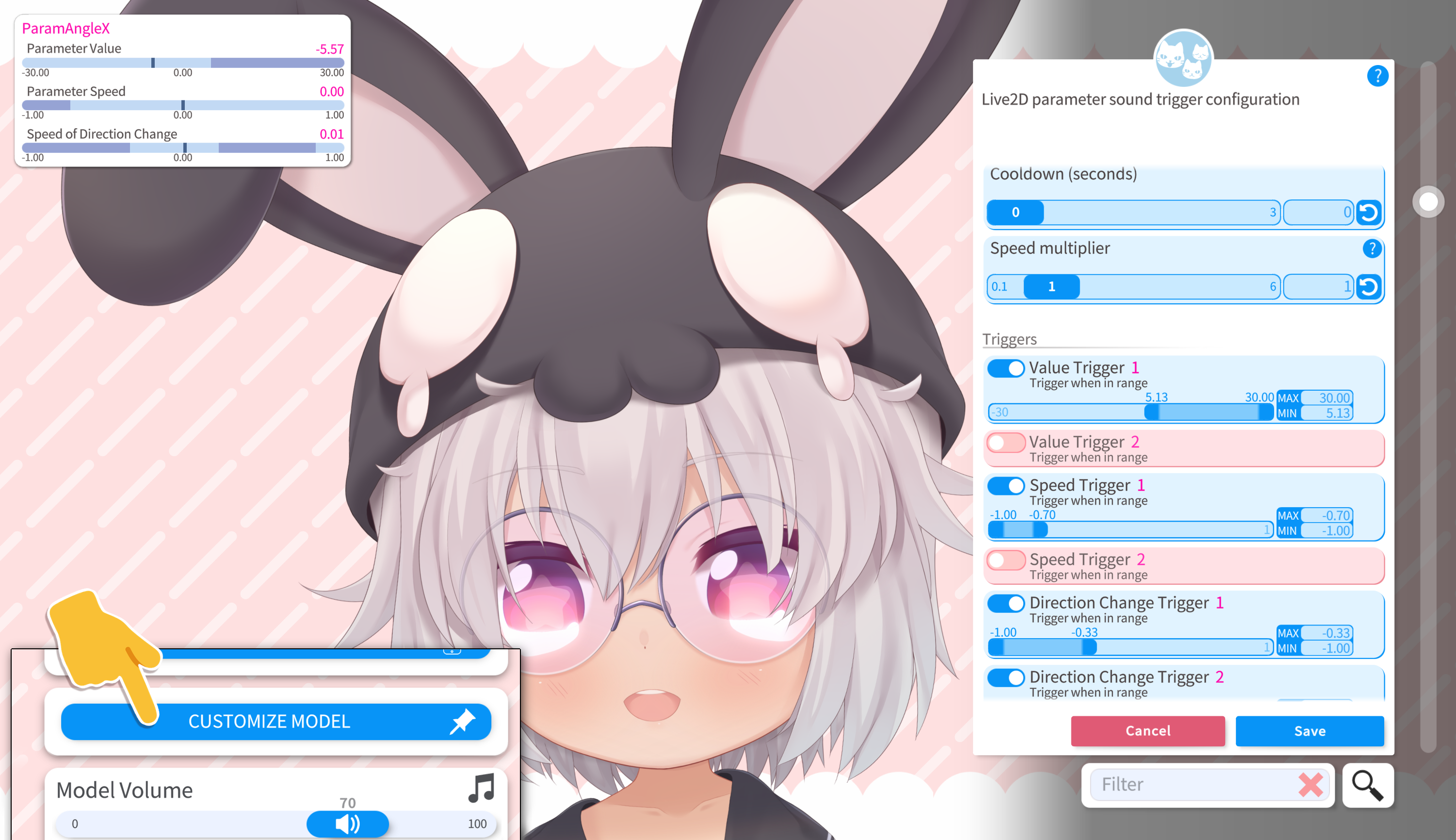
可设置以下触发器(每种最多 2 个):
-
数值触发器
-
每当 Live2D 参数进入指定区间时触发音效。
-
示例: 每当
EyeOpen(睁眼)参数低于0.1时播放眨眼音效。
-
-
速度触发器
-
每当 Live2D 参数运动速度进入指定区间时触发音效。
-
速度会归一化至 -1 至 1 区间,与 Live2D 参数实际数值范围无关。
-
示例: 当
WingUpDown(翅膀上下扇动)参数速度达到0.5及以上或-0.5及以下时(同时捕获向上与向下扇动),播放翅膀扇动音效。
-
-
方向切换触发器
-
每当运动方向发生改变时触发音效。
-
速度会归一化至 -1 至 1 区间,与 Live2D 参数实际数值范围无关。
-
可用于在运动方向改变时播放音效,且仅当方向切换速度处于指定范围时触发(快速切换 vs 缓慢切换)。
-
示例: 当
BellLeftRight(铃铛左右摆动)参数改变方向且切换速度达到0.5及以上或-0.5及以下时播放铃声(铃铛通常在摆动换向瞬间发声)。
-
-
数值穿越触发器(→ 和 ←)
-
每当参数单向穿越指定数值时触发音效。
-
支持从左至右或从右至左两种方向。
-
可用于 Live2D 参数单次朝某一方向越过特定数值时播放音效。
-
示例: 当带吸管的鸡尾酒模型参数
DrinkFull(饮品余量)在动画中低于0.1时,播放吸管吸饮音效。
-
音效会在参数数值进入触发区间的精确帧播放。同一触发区间需等参数离开后再次进入才能重新触发。
所有 Live2D 参数均可作为触发器输入,包括 Live2D 物理参数。
你可以设置音效列表,每次触发时 VTS 会随机选取列表中的一个音效播放。
若希望音效触发器仅在特定次级 Live2D 参数为指定数值时生效(例如特定表情激活时),软件也提供了对应选项。
以下通用参数可设为固定值或区间随机值:
-
音量
-
冷却时间
-
延迟
-
声像(左/右)
-
音高
-
回声次数、回声延迟、回声音量等
-
其他相关参数
此外,还可为音量和音高设置动态 modifiers:
-
速度→音量 modifier
- 根据参数运动速度增大或减小音效播放音量。
-
速度→音高 modifier
- 根据参数运动速度增大或减小音效播放音高。
将这些高级设置与轻微的音高/音量随机化、搭配多个相似音效文件实现细微变化相结合,即可基于 Live2D 参数运动创建完全动态的音效播放效果。
Live2D 道具音效
Live2D 道具同样支持“快捷键音效”和“参数声音触发器”。
你可以先加载模型完成所有设置,再执行“将当前 Live2D 模型加载为道具”,即可正常使用音效。
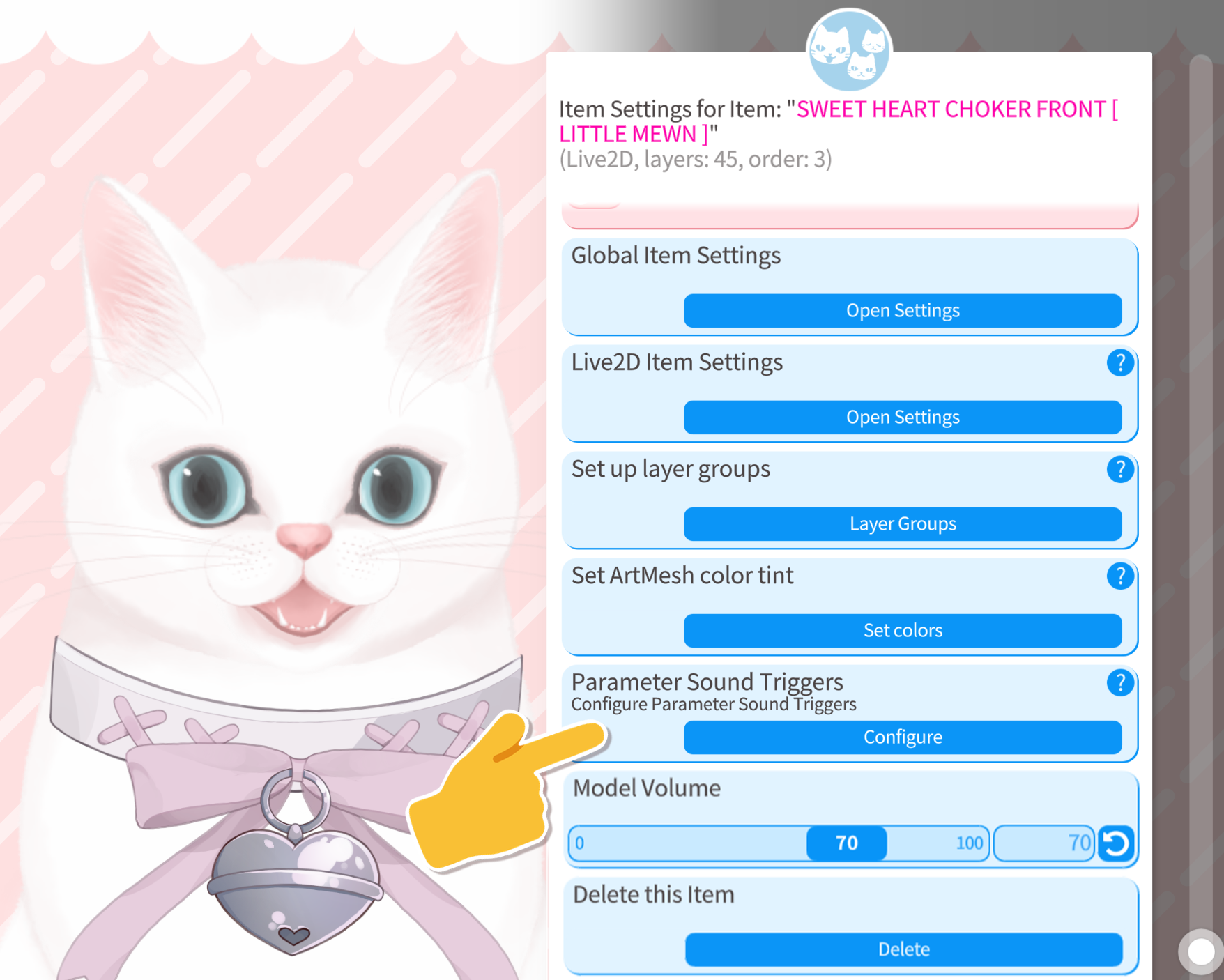
或者,也可以长按已加载的 Live2D 道具打开道具设置,选择“参数声音触发器”,直接为该道具配置音效。
音量控制
你可以为以下对象设置音量数值:
-
单个音效
-
某一触发器或快捷键音效的所有音频
-
模型/道具
-
VTube Studio 全局音量
播放音效文件时,以上所有层级音量会相乘,最终结果为实际播放音量。例如:某音效文件音量设为 80%,模型音量 50%,VTS 全局音量 50%,则实际播放音量为 80% * 50% * 50% = 20%。
你还可以在 VNet 设置中调整通过 VNet 发送/接收的音效音量。
空间音频
空间音频会根据道具或模型在屏幕上的尺寸与水平位置调整音效。
按尺寸调节音量
将模型缩放比例映射为 0% 至 100% 的音量乘数。你可设置最小与最大尺寸:最小尺寸时音量为 0%,最大尺寸时音量为 100%。
按 X 轴位置调节声像
根据模型在屏幕上的水平位置调整立体声声像。你可设置最小与最大 X 轴位置:最小位置时声像为 -1(左侧),最大位置时声像为 +1(右侧)。
两项功能相互独立。若均未开启,音效以满音量居中声像播放。未加载模型时,空间音频不生效。
道具加载/卸载音效
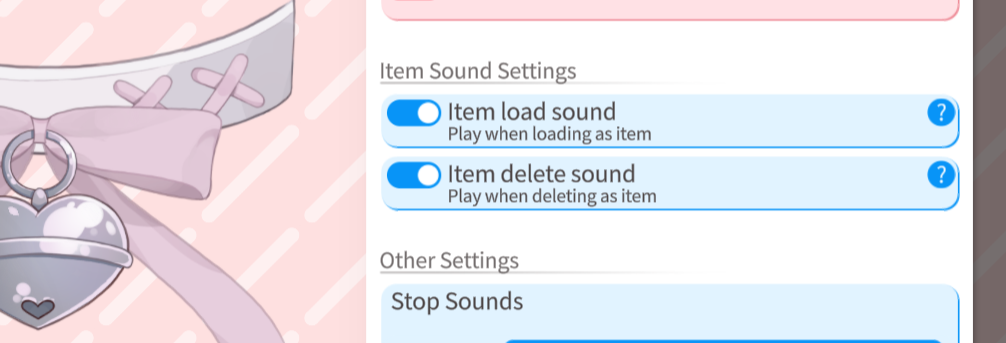
为模型或 Live2D 道具设置“参数声音触发器”时,有两个特殊设置:“道具加载音效”和“道具删除音效”。
开启后,无论触发器实际条件如何,在模型作为道具加载或卸载时均会触发对应音效。
创意工坊支持
附带音效的 Live2D 道具/模型完全兼容 Steam 创意工坊,你可以分享和下载包含音效的模型与道具。
VNet 多人联机支持
所有音效播放都会通过 VNet 同步。实现方式为:VNet 在客户端之间同步已加载模型/道具文件夹中的所有音频文件。该操作在模型/道具首次加载时完成,之后无法再为模型/道具添加新的音频文件。
联机时,你可以在 VNet 协作参与者列表中对单个参与者的音效进行静音/取消静音操作。
在 VNet 中使用带音效的模型/道具时,请注意音效数量。若模型包含大量不同音效(如 50 个以上),上传时间可能会延长,因为文件会逐个上传。