VNet 多人联机概述


VNet 是 VTube Studio 内置的 在线协作系统,作为 Windows 和 macOS 平台的 付费 DLC 提供。
你可以在以下地址购买:VTube Studio - VNet 多人联机 DLC
- 每次协作会话最多支持 6 人。
- 你必须 通过 Steam 启动 VTube Studio 才能使用 VNet。
- 你加载的任何模型和挂件(包括 Live2D 挂件)都会 自动同步给其他参与者。目前对可加载数量没有限制。
- 你可以将挂件固定到其他人身上,也可以拿走他们的挂件!
- 借助此功能,你的协作伙伴将 直接出现在你的 VTS 中,无需再忍受低质量的协作视频画面。
- 你甚至可以 将其他参与者的模型固定到自己身上。
- 动作数据通过 Steam P2P 网络在参与者之间传输,因此你必须登录 Steam 才能使用此功能,且 主持人必须与所有参与者互为 Steam 好友。


注意: 本页面介绍 VNet 的功能与使用方法。如需了解安全相关内容,请参阅页面:VNet-Security.md。

如何主持或加入会话?
主菜单中有两个按钮: * 【左侧】:协作设置 (Collab Setup) * 用于设置或加入协作。会显示私密信息,例如 Steam 昵称、Steam ID 和 Steam 头像。 * 【右侧】:协作控制 (Collab Control) * 在协作过程中使用。仅显示参与者昵称,不显示任何个人信息。
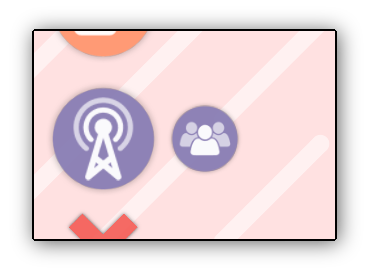
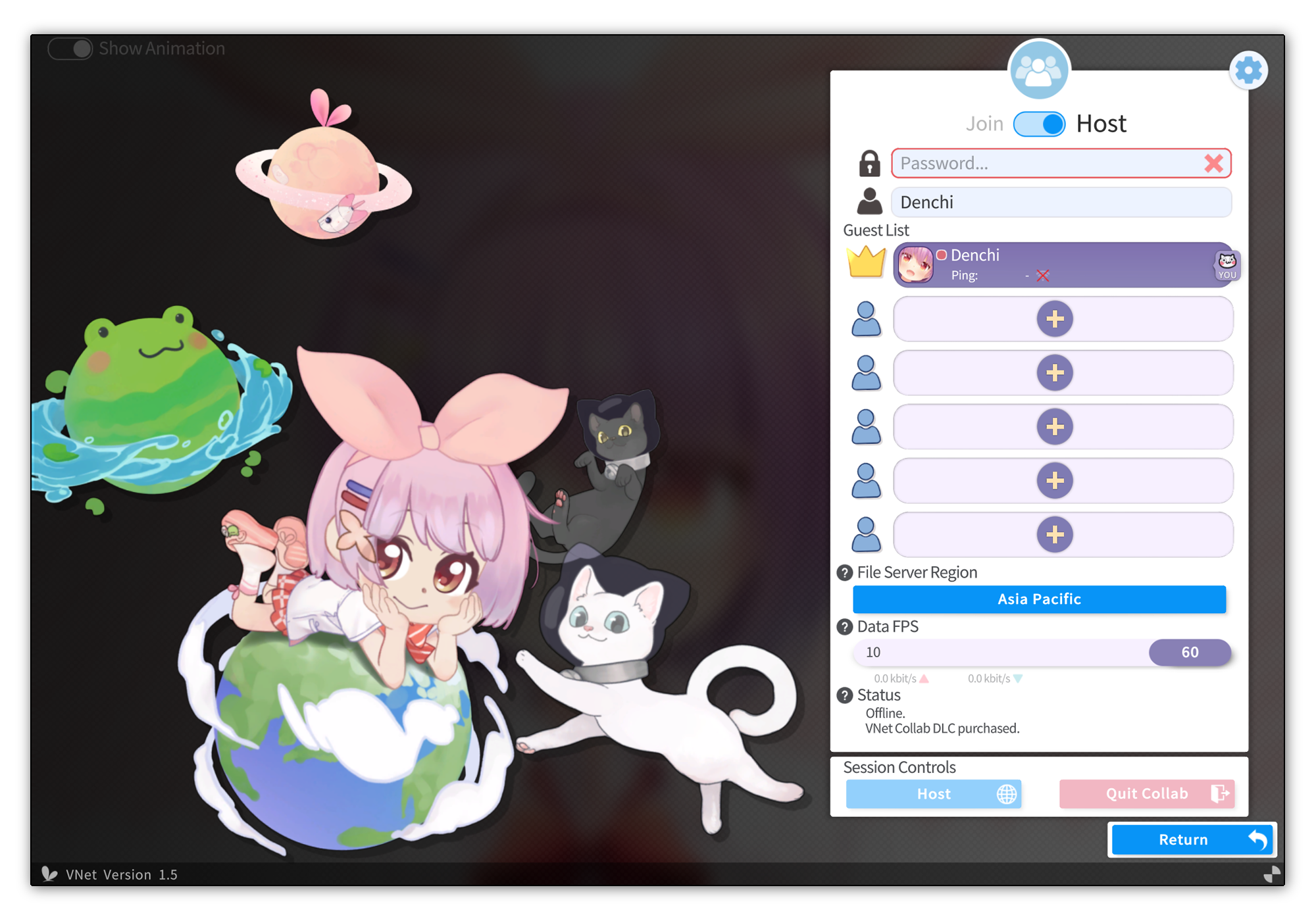
在 协作设置界面 中,你可以选择是要主持还是加入会话。然后,选择一个昵称。该昵称将在会话中用于标识你,并代替你的 Steam 名称或 ID 显示,因为许多人希望保持这些信息私密。
请确保输入正确的密码,且所有参与者都使用相同版本的 VTube Studio。接着,按以下方式操作:
* 如果你是 主持人,可选择最多 5 位 Steam 好友添加到协作中 → 然后点击 主持 (Host) 按钮。
* 如果你是 加入者,需选择正在主持你想加入的协作的 Steam 好友 → 然后点击 加入 (Join) 按钮。
你还可以选择一个 文件服务器区域 (File Server Region)。这决定了你的文件将上传到哪个 VNet 服务器。请选择离你最近的区域,以便模型/挂件能尽快上传。
主持人还可以设置 数据帧率 (Data FPS),这决定了动作数据在参与者之间发送的速度。
网络上传/下载速度最佳的人应担任会话主持人!
在右上角,你可以访问通用协作设置。例如,你可以禁止共享拖入的挂件(作为一种安全措施)。此处还提供其他设置,例如限制 VTS 文件共享的上传/下载带宽。
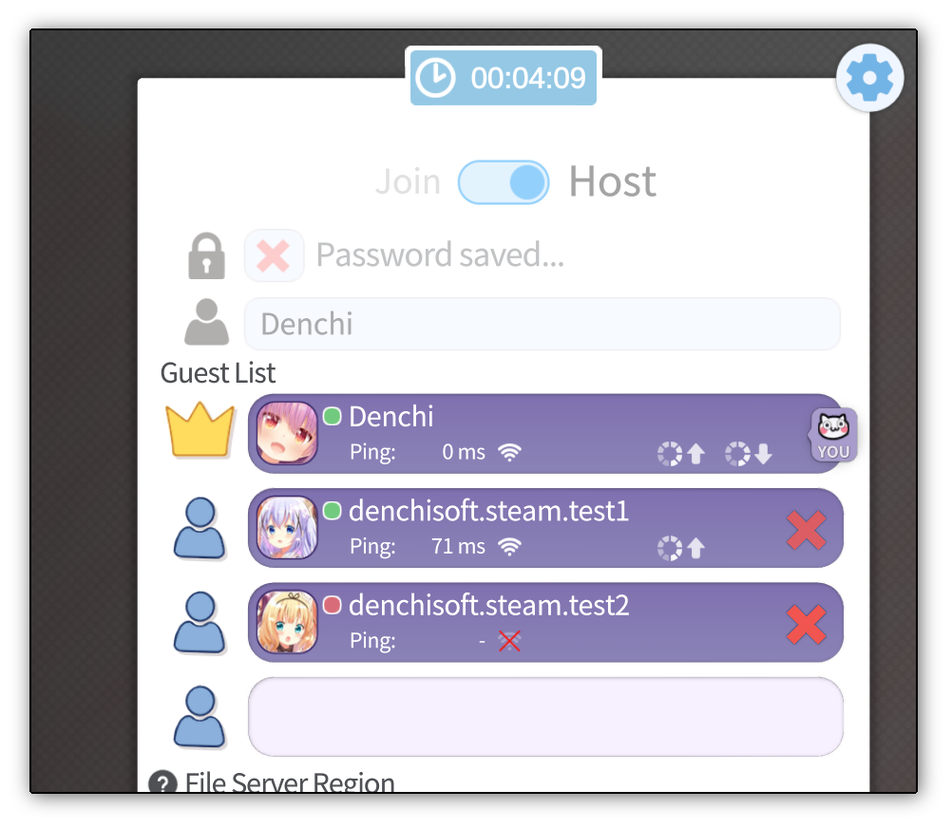
随后,你会看到协作中所有其他客户端的列表,并可决定是否加入。
如果你决定加入,就正式进入协作会话。此后你加载的任何模型/挂件都会自动同步给所有其他参与者。
此界面会显示所有已加入客户端的延迟(ping),以及他们是否正在后台上传/下载挂件或模型。其头像旁的红点表示他们尚未加入协作。
当有人加入时,他们的模型/挂件会自动生成;离开时则自动消失。
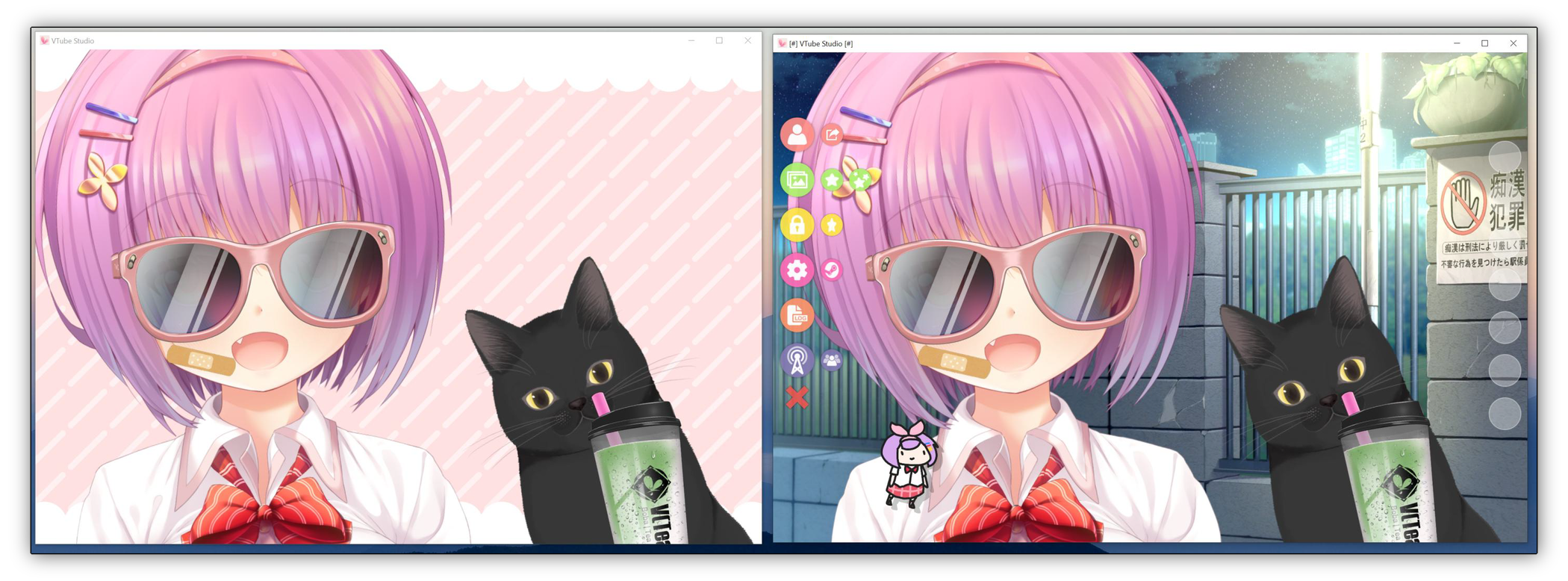
我能将挂件固定到其他人身上吗?
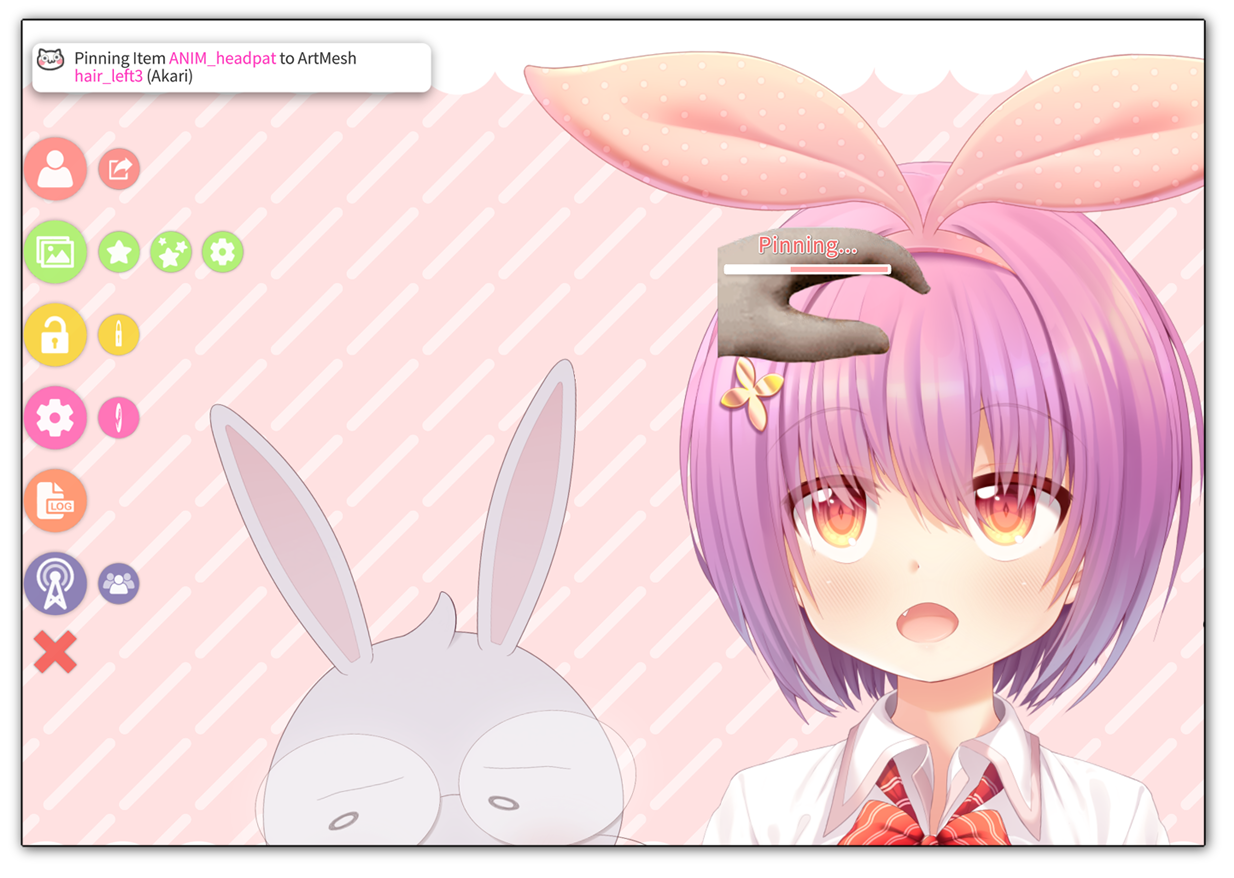
可以。只需加载一个挂件并将其固定到另一位参与者身上。此时会显示一个“固定中……”倒计时,持续几秒钟。在倒计时期间,你仍可移动、旋转该挂件,或将其取下以取消倒计时。
倒计时结束后,该模型会在对方端加载并固定到他们的模型上(待完全下载后)。此后,该挂件即被视为“属于”对方。
你也可以通过点击他人的挂件来拿走它。系统会弹出提示:“你是否要拿走此挂件?”
如果被固定的挂件是响应追踪的 Live2D 挂件,则会使用其所固定对象的追踪数据。
如果该挂件的图层顺序设置为 位于主模型图层之间,在固定给其他参与者时会正确设置顺序,前提是他们的模型具有相同的 ArtMesh ID,或使用了“始终置顶”/“始终置底”等特殊模式。
当我尝试打开协作界面时,提示“无法连接到 Steam 服务器”
请确保你通过 Steam 正常启动 VTube Studio。此外,尝试重启 Steam,并确保 Steam 和 VTube Studio 均为最新版本。
如果问题仍未解决,请尝试在 VTube Studio 中打开 创意工坊 并下载一个挂件,然后再试一次。
最后,请确保你的账户设置了有效的头像。有时 Steam 会删除头像,导致账户无法连接到 Steam 服务器。
如何调整模型的显示顺序?
你可以拖拽、缩放或调整自己模型的大小。使用鼠标左键或右键拖拽均可。
-
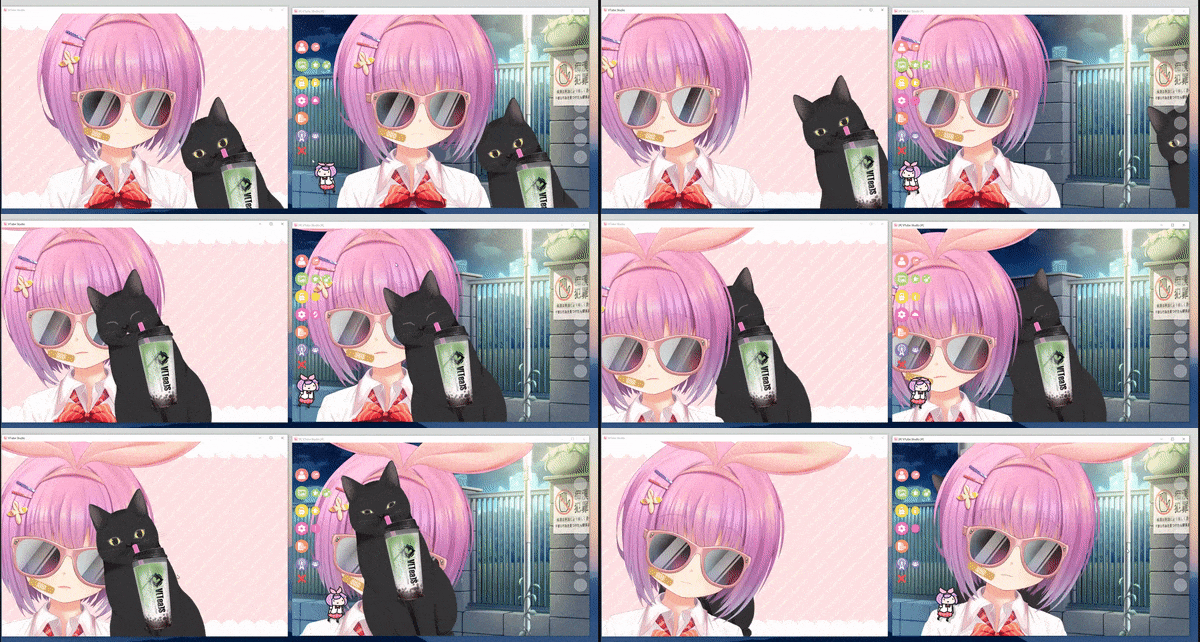
【左键】:当你开始左键拖拽时,你的模型会被置于最顶层,高于所有其他参与者的模型。此操作在你和其他参与者端均生效。其他人也可执行相同操作将自己置顶。
-
【右键】:你可以右键拖拽模型而不改变其显示顺序。
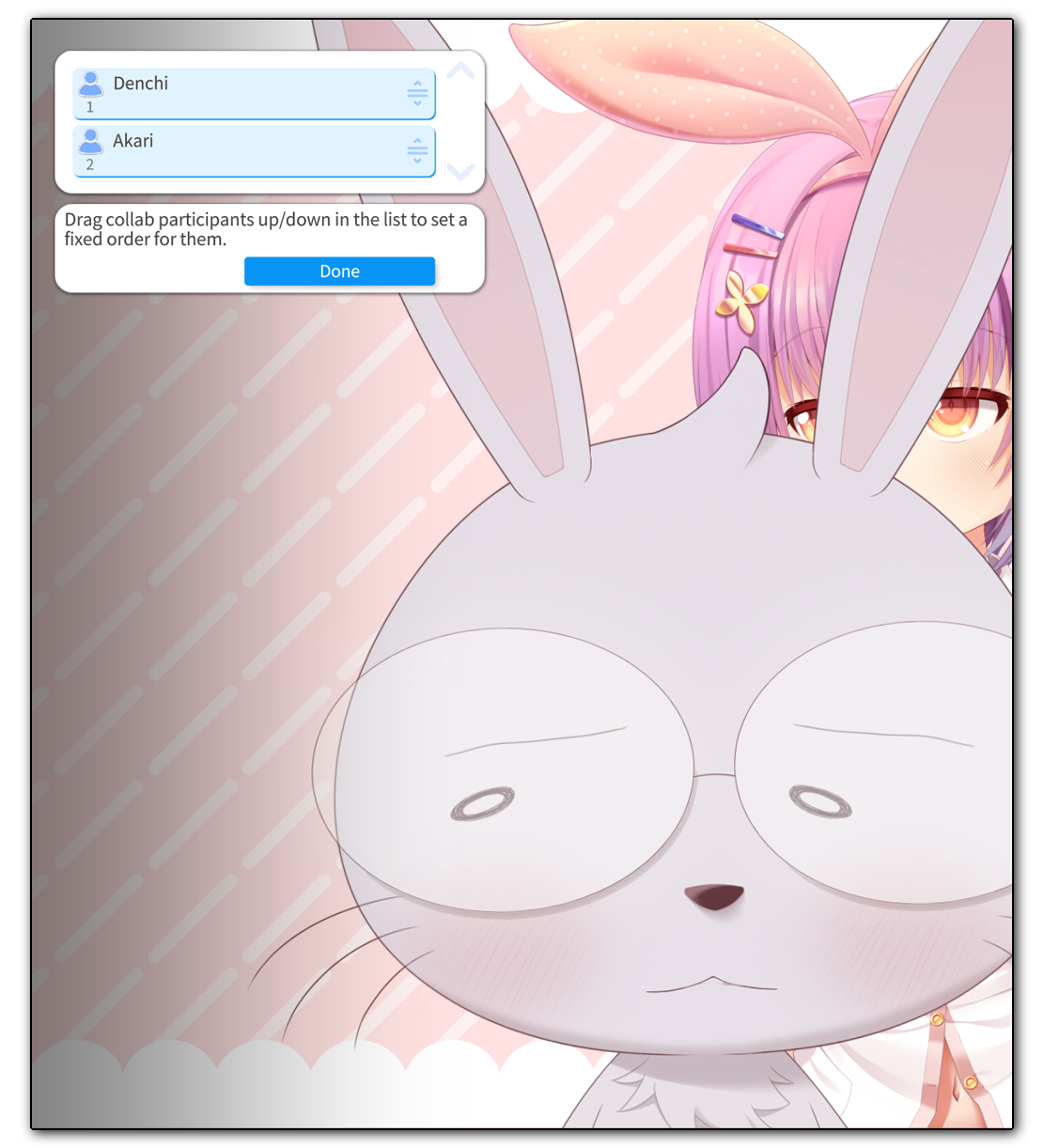
或者,你可以为每位参与者设置固定顺序。打开 “会话控制界面”,启用 “使用固定顺序 (Use fixed orders)”,然后点击 “排序 (Ordering)” 进行调整。这些顺序仅在你本地生效,并适用于所有参与者,无论位置由谁控制。
如何查看谁已加入协作?
打开 “会话控制界面”,即右侧按钮。
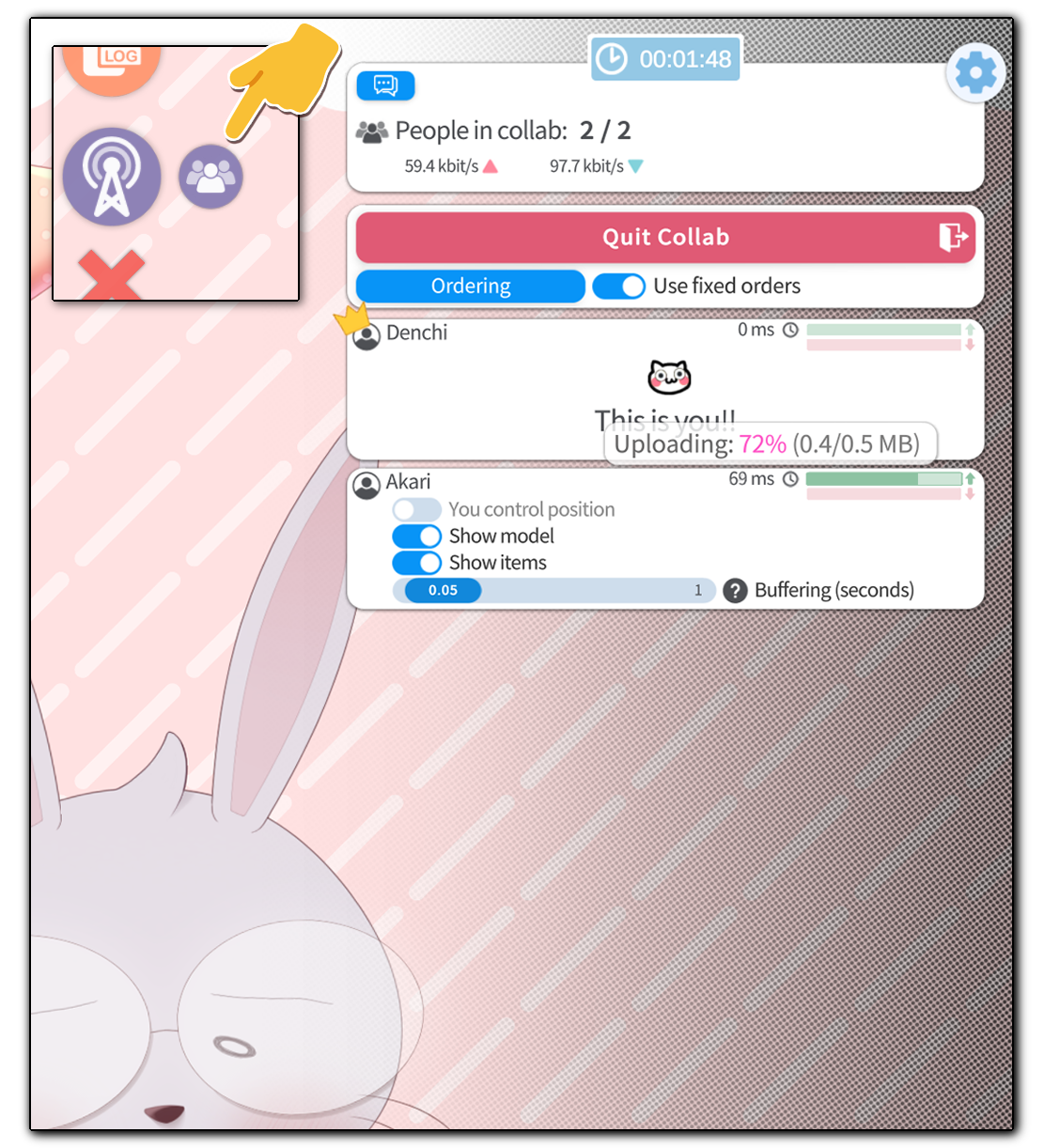
此界面可在会话期间安全打开,因为它不显示 Steam ID 等详细信息,仅显示参与者自行选择的昵称。主持人会在此处标记一个小皇冠。
你也可以从此处退出协作会话。当主持人离开时,会话结束,所有人断开连接。
关于延迟(ping): 延迟是指你的动作数据被主机接收并返回响应所需的时间(单位:毫秒)。因此,主机的延迟恒为 0 毫秒。
你的延迟主要取决于你与主机的物理距离以及网络连接质量。通常应在 100 至 300 毫秒之间。
在此界面上,你可以执行 4 项操作:
-
【1】:为每位参与者切换模型位置控制模式(例如将其模型转为 Live2D 挂件,详见下文)。
-
【2】:显示/隐藏特定参与者的模型。当仅一人直播时非常有用,可避免 VTS 渲染/动画其他参与者的模型。
-
【3】:显示/隐藏特定参与者的挂件。
-
【4】:为该参与者设置“平滑”(可能更名为“动作缓冲”,因其并非真正平滑)。你可设置 0 至 1 秒的动作数据缓冲。较大的缓冲可消除网络延迟引起的卡顿,但会引入延迟。若无卡顿,建议保持默认值 0.05 至 0.10 秒;否则逐步增加直至抖动消失。
每位参与者下方还有两条进度条,显示其是否正在上传/下载模型或挂件数据,并显示进度。将鼠标悬停其上可查看剩余文件大小。
如何将其他参与者固定到自己身上?
你可以为某位参与者开启 "你控制位置 (You control position)"。这会将其模型转为一个 Live2D 挂件,你可以拖动、缩放、旋转,甚至将其固定到自己身上。
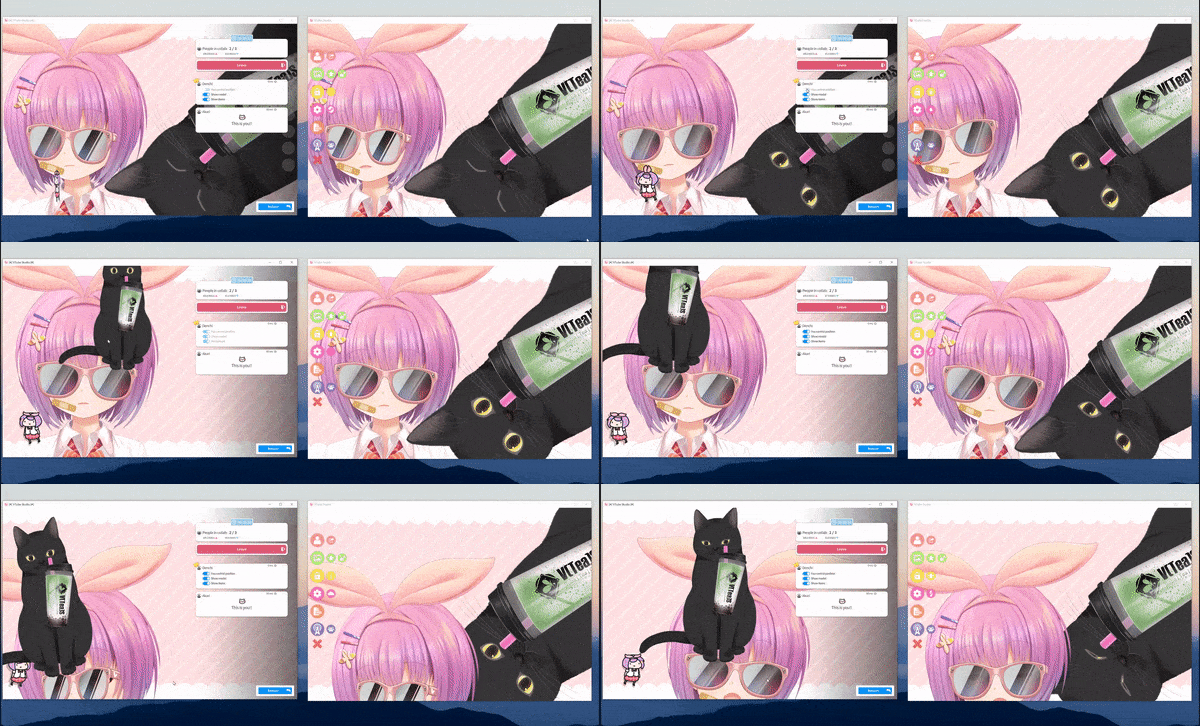
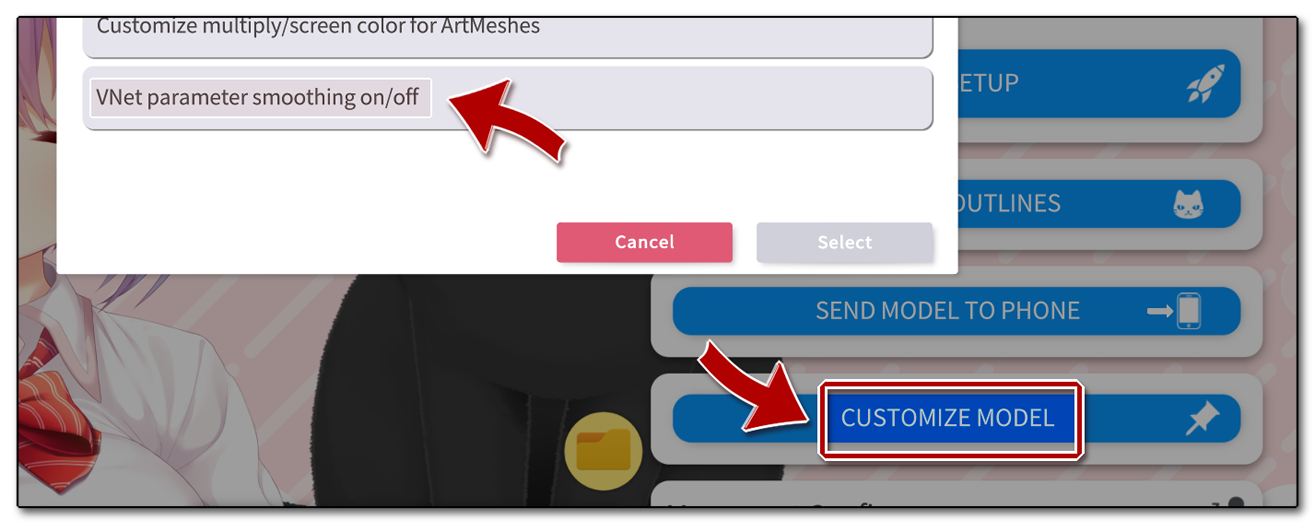
我的 Live2D 模型包含逐帧参数,但在其他参与者端显示异常。如何修复?
请尝试关闭该逐帧 Live2D 参数的 VNet 参数平滑 (VNet parameter smoothing)。你可在此处操作:
性能要求高吗?我需要高性能电脑和良好网络吗?
渲染和动画多个复杂的 Live2D 模型可能需要较强的 CPU。但本质上,这与通过 VTube Studio 的 Live2D 挂件功能在同一实例中加载多个模型相同。
由于所有模型仅存储在内存中,不会保存到协作伙伴的硬盘上,因此加载多个大型模型也可能需要大量内存:若下载的加密模型文件总计 50 MB,则 VTube Studio 的内存占用至少增加 50 MB。挂件同理。
至于网络连接,取决于你想以多快速度向其他参与者发送模型动画数据。在 30-60 FPS 下,VTube Studio 上下行带宽需求约为 30-60 kb/s。对于主持人,带宽需求可能达到 100-300 kb/s,主要取决于所用模型的复杂度(Live2D 参数数量)。
目前最多支持 6 人协作,但请注意,在一台电脑上同时运行 6 个复杂模型可能对 CPU 造成较大负担。不过,使用简单模型则通常没有问题。
是否存在限制?例如挂件/模型大小或 Live2D 挂件?
目前存在一些限制,但正常使用 VNet 时不太可能遇到:
-
【1】:可加载任意数量的挂件、Live2D 挂件或模型。
-
【2】:每个挂件/模型最多包含 150 个文件。
-
【3】:每个挂件/模型总大小不得超过 300 MB(经 VNet 压缩后)。
-
【4】:若挂件/模型中任一文件压缩后超过 95 MB,则无法使用。
-
【5】:可加载任意数量的 Live2D 挂件,但如果 Live2D 挂件的总参数数超过 100,则超出部分的 Live2D 挂件参数值将不会同步。不过,这些模型仍会在其他参与者端加载,并在其本地响应物理效果。
-
【6】:Live2D 参数值不能大于 9000 或小于 -9000。
-
【7】:所有模型/挂件均保留在内存中,因此若在会话中加载大量大型挂件/模型,VTube Studio 的内存占用将持续增长,请谨慎操作。目前无硬性限制,极端情况下可能导致 VTube Studio 崩溃。
-
【8】:协作会话最长持续 24 小时。超过 24 小时后,会话自动结束,需重新启动。
协作过程中可以修改我的模型设置吗?
某些设置可能生效,但一般不建议这样做。
使用 Steam 与好友联机玩游戏时能同时使用此功能吗?
可以。你可以通过 Steam 同时运行 VTube Studio 和任意数量的 Steam 游戏。
如果游戏使用 Steam 的 "邀请加入游戏 (Invite to game)" 功能,请务必在 启动 VTube Studio 之后 再启动游戏。这样 Steam 会将该游戏标记为“当前游玩游戏”,你发送的所有邀请都将指向该游戏。
出现故障了!该怎么办?
请在 VTube Studio Discord 中报告任何 Bug:VTube Studio Discord ❤️
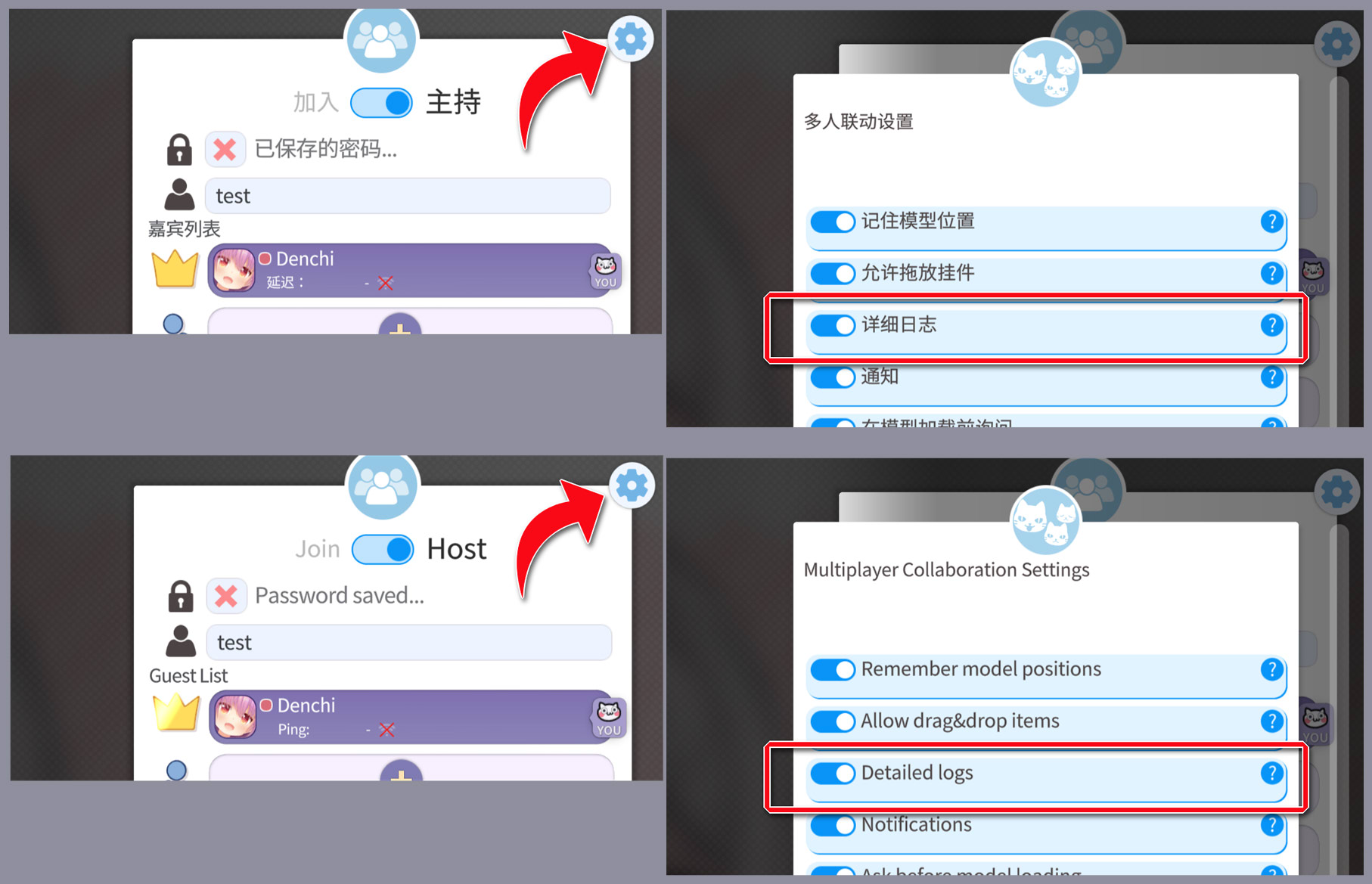
你也可以在协作设置中启用 详细日志记录 (detailed logging)。但仅在排查问题时开启,因为这会高速输出大量日志信息,可能导致应用变慢或日志文件过大。
为什么有时会从协作中断开?
原因多种多样。网络连接的短暂波动就可能导致 Steam 将你断开。如果你是主持人,这意味着协作立即结束,所有人断开连接,此时需重新启动协作。
其他常见的 Steam 连接问题原因包括:
-
VPN
-
杀毒软件 / 反间谍软件及其他安全应用(例如 AVG)
-
防火墙
-
应用性能优化软件
-
占用大量带宽的 P2P 文件共享应用
-
Steam 服务器临时不稳定或宕机
-
……
更多详情与故障排除方法,请参阅 Steam 官方指南:可能干扰 Steam 的程序
此外,Steam 每周会进行 例行维护,期间在线服务(包括 VTube Studio 的 VNet)将短暂停用。维护时间为 每周二太平洋时间下午 3-4 点左右,通常持续 10-30 分钟。请据此安排你的协作时间。
你可在以下网站查看 Steam 当前状态:SteamStat.us
安全性如何?我的模型会被盗吗?
所有安全细节请参见页面:VNet-Security.md。总的来说,如果你不信任其他协作参与者,就不应使用此功能,因为他们可能使用专业软件在协作期间窃取你共享的模型(仅限你加载的模型/挂件)。这一点不仅适用于 VNet,也适用于任何将模型共享给其他参与者的协作应用。协作外部人员无法窃取你的模型。
VNet 只是你协作工具箱中的一个选项。在许多情况下,使用基于视频共享的工具(如 VDO.Ninja、Discord、ping.gg 或 MultiV)可能是更合适的选择。
如果你是安全研究人员并发现了任何漏洞,请通过邮箱联系我:support at denchisoft dot com ❤️