按键表情(贴纸/表情符号)
按键表情制作
按键表情功能允许你通过快捷键将 Live2D 参数设置为特定数值。借助按键表情功能,你可以触发不同的面部表情、切换服装,还能通过按键表情参数的叠加/倍增模式调整追踪效果。
按键表情可直接在 VTube Studio 的「快捷键」选项卡中设置。
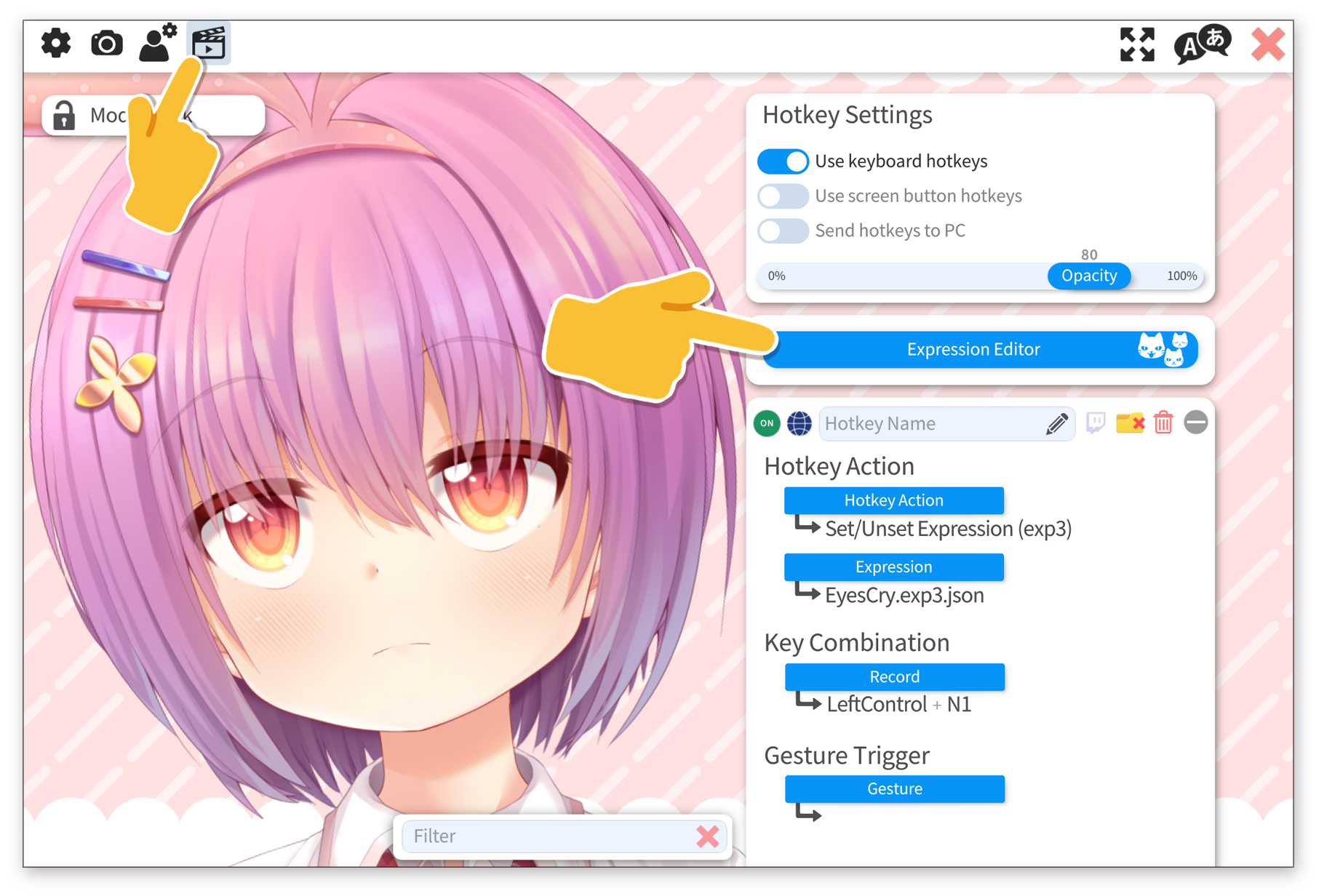
在此处,你可以创建新按键表情、编辑现有按键表情,或为所有未绑定快捷键的按键表情自动创建快捷键。同时,无需使用快捷键,你也能在此直接开启/关闭按键表情。
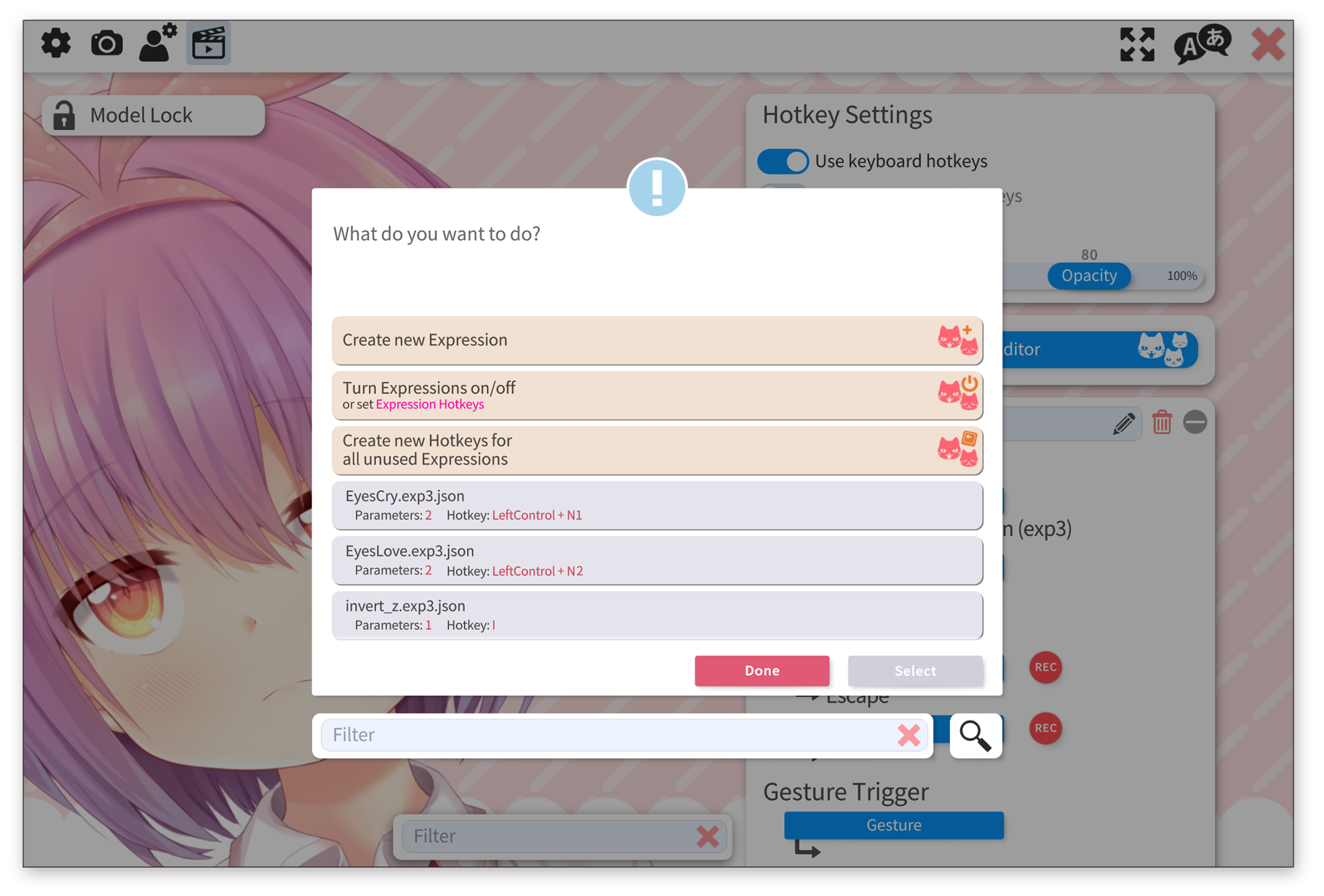
编辑或创建按键表情时,会弹出以下窗口。勾选或取消勾选你希望纳入按键表情的 Live2D 参数即可。物理输出参数无法用于按键表情,因其数值会被物理系统覆盖。
保存新按键表情后,模型目录下会生成一个 .exp3.json 文件。若你的模型已有单独的按键表情文件夹,VTube Studio 会将新按键表情保存至该文件夹中。
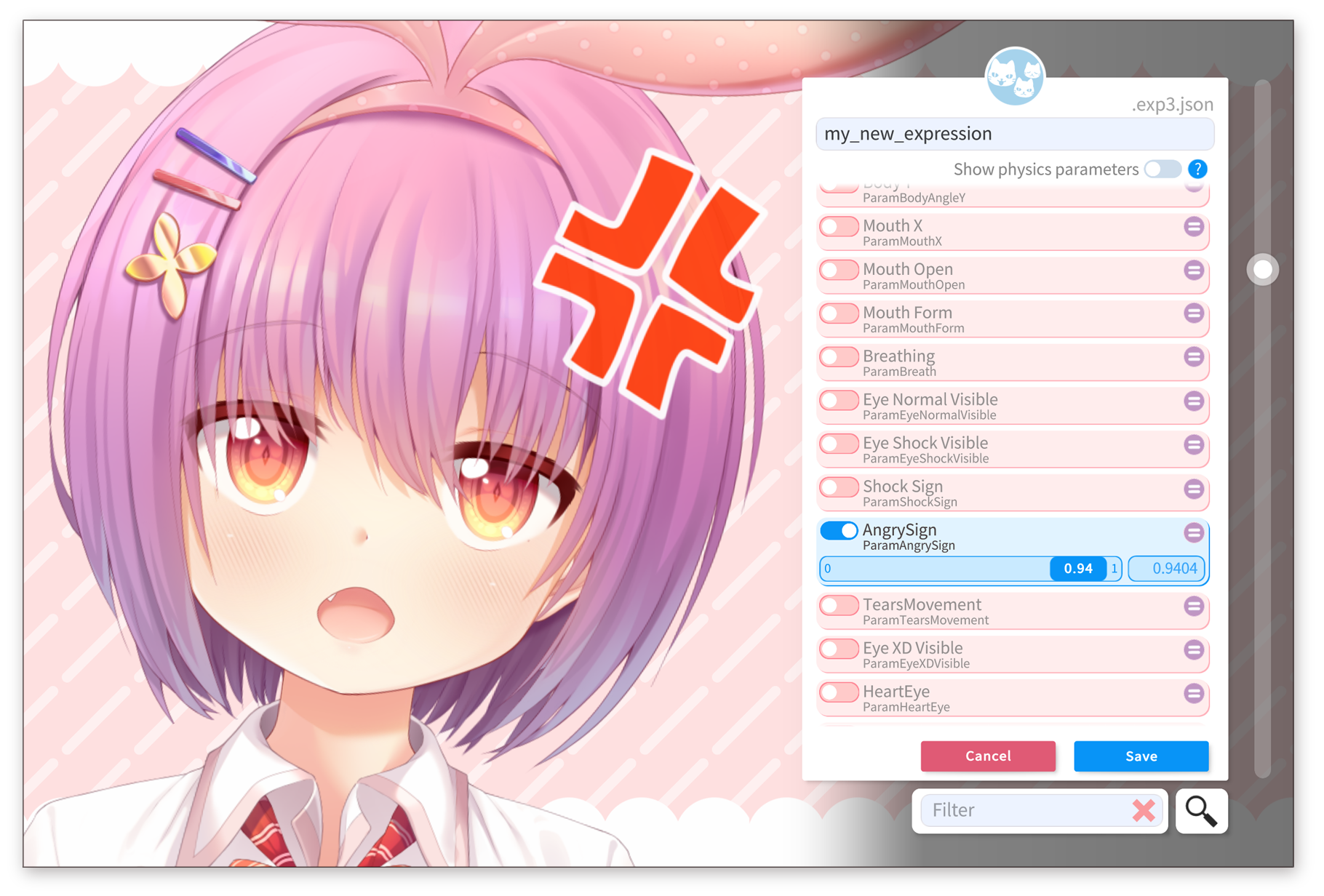
你在其中看到的文件夹,正是你(或你的建模师)在 Live2D Cubism Editor 中设置的文件夹。这些文件夹仅在模型导出时包含 .cdi3.json 文件的情况下才会显示。
在创建或编辑按键表情时,有一个 “模型定制按键表情 (Customization Expression)” 开关。启用此选项的按键表情在触发 “清除所有按键表情 (Clear all Expressions)” 快捷键时 不会被清除。这类表情在表情列表中会以 ⭐ 标记,应专门用于那些用于定制可自定义模型的按键表情。
请将此功能用于代表你个人模型配置的按键表情(例如选定的发色、服装、配饰等),即使其他所有按键表情被重置,这些配置也应保留。
注意:此外,也可通过 Live2D Cubism Viewer 制作按键表情。该工具可作为 Live2D Cubism Editor 的一部分免费下载:https://www.live2d.com/en/download/
按键表情使用方法
在 VTube Studio 中使用按键表情的步骤如下:
-
按照快捷键相关章节的说明,在 VTube Studio 中创建新快捷键。
-
将快捷键类型设置为「启用/取消按键表情」。
-
从列表中选择你的按键表情文件。若未找到该文件,请确保
.exp3.json文件与 VTS 模型文件位于同一文件夹或其子文件夹中。 -
快捷键设置完成,你可通过键盘或屏幕按钮激活、关闭按键表情。
按键表情的开启与关闭
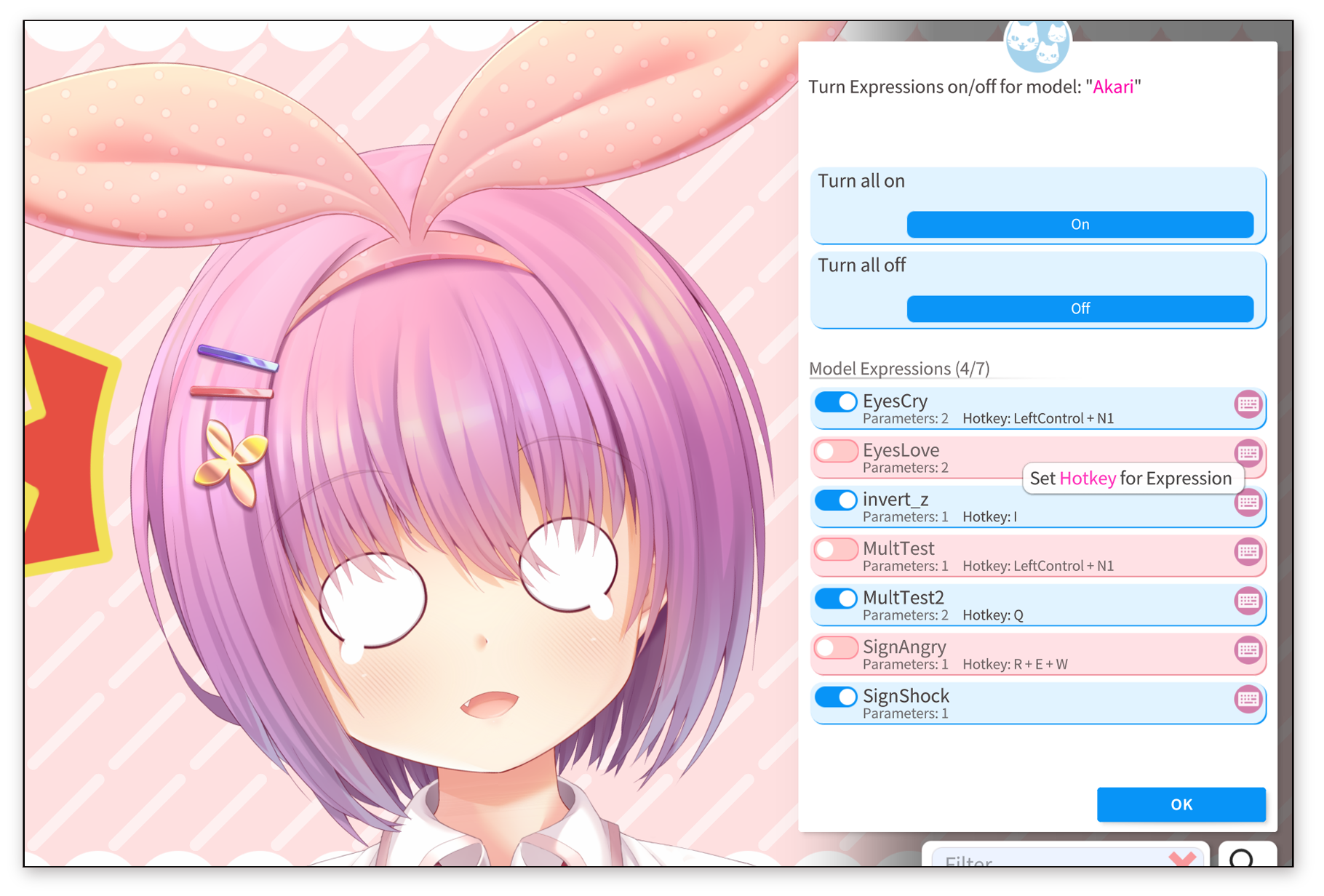
如前文所述,你可以通过快捷键开启/关闭按键表情。此外,也可在按键表情编辑器菜单中选择「开启/关闭按键表情」,直接切换按键表情状态。
在此菜单中,你可手动开启/关闭按键表情,还能点击键盘图标,为每个按键表情直接创建、删除或修改快捷键组合。若某个按键表情尚未绑定快捷键,在此处设置组合键后,系统会自动为该模型创建对应的快捷键。
该菜单同样适用于挂件(在 挂件设置 中),因此你也能轻松为已加载的挂件直接设置按键表情及对应的快捷键。
按键表情参数模式
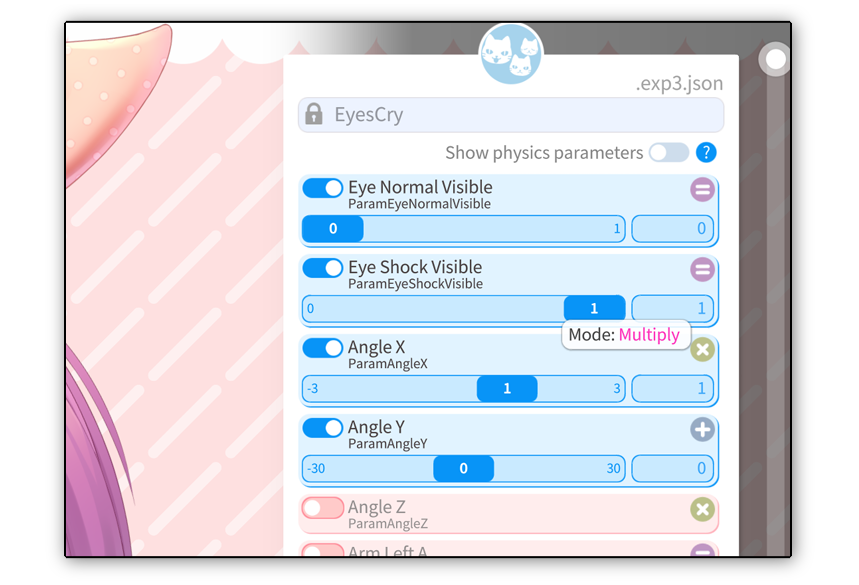
默认情况下,在按键表情中设置参数数值时,会直接将 Live2D 参数赋值为该数值。不过,你可以为按键表情中的每个参数修改这一「模式」。
支持的模式如下:
-
覆盖模式:默认模式,直接将参数设置为指定数值。
-
叠加模式:将指定数值与参数当前值相加。
-
倍增模式:将参数当前值与指定数值相乘。
例如,将倍增数值设为 -1 时,可通过倍增模式反转追踪数值。
某个参数的叠加/倍增计算会在所有其他操作之后执行并生效。示例如下:
-
若有两个按键表情均对 Live2D 参数
ParamA施加0.5的倍增效果,该参数最终的倍增系数将为0.25。 -
若经过追踪、动画等操作后,Live2D 参数
ParamA的数值为 10,且有按键表情对其设置了0.5的倍增系数,那么该参数的最终数值将为 5。
注意:对于同一参数,会先执行所有倍增操作,再执行所有叠加操作。
点击模式图标即可切换参数模式。

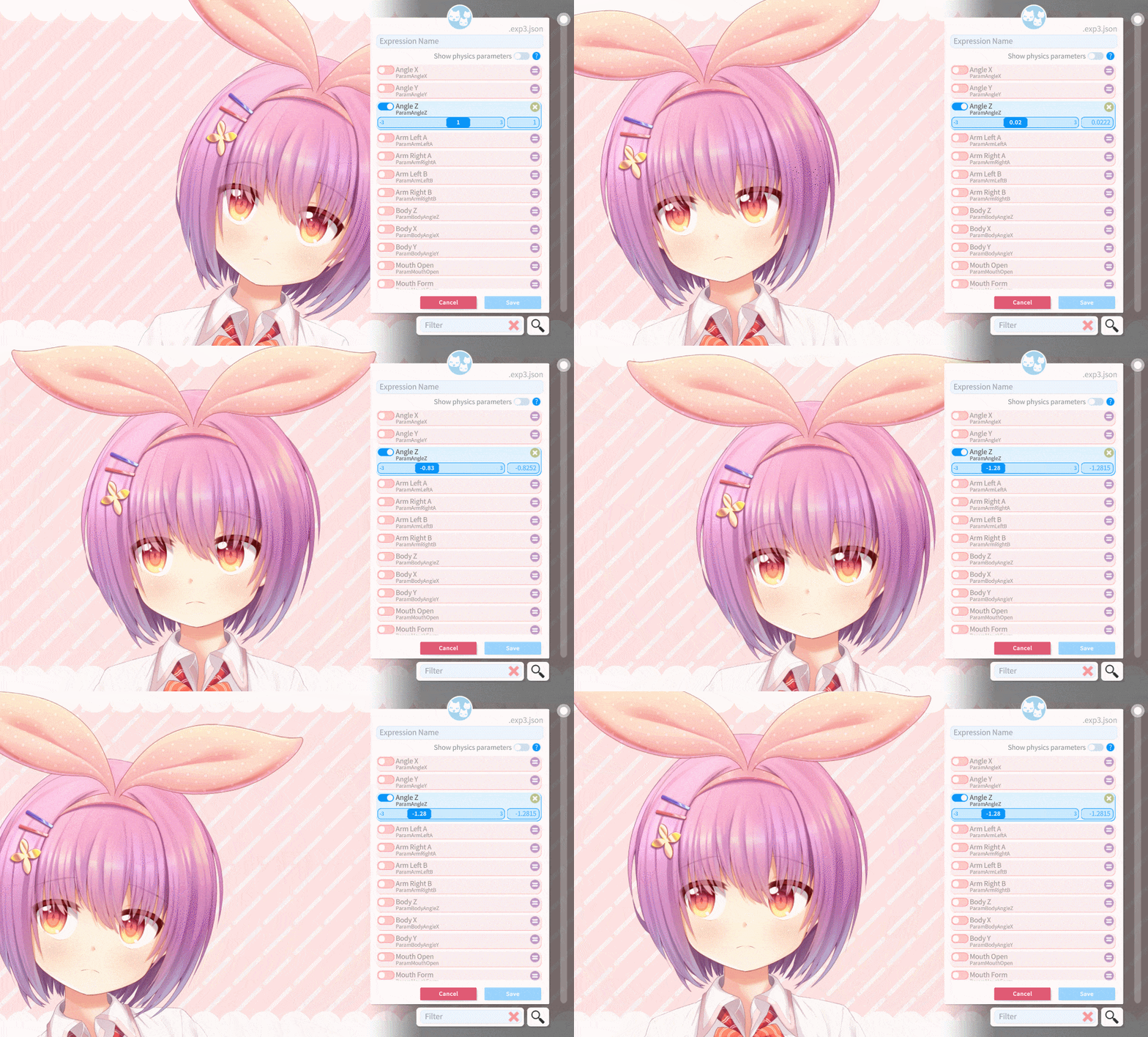
当多个快捷键修改同一 Live2D 参数时,将采用最后激活的快捷键所设定的数值。关闭该「最后激活」的快捷键后,参数数值会恢复为前一个快捷键设定的值。当所有修改某一 Live2D 参数的快捷键均被关闭时,该参数将恢复为动画设定值、面部追踪值或默认值。
例外情况:按键表情中设置为叠加或倍增模式的参数,会始终同时生效。
更多详情请参阅章节:
动画、按键表情、面部追踪、物理系统等之间的交互

模型参数定制与本地化
按键表情编辑器允许建模师自定义参数和文件夹的显示方式。这对于可自定义的模型/挂件(用于销售或分享)尤其有用。
参数与文件夹名称的本地化
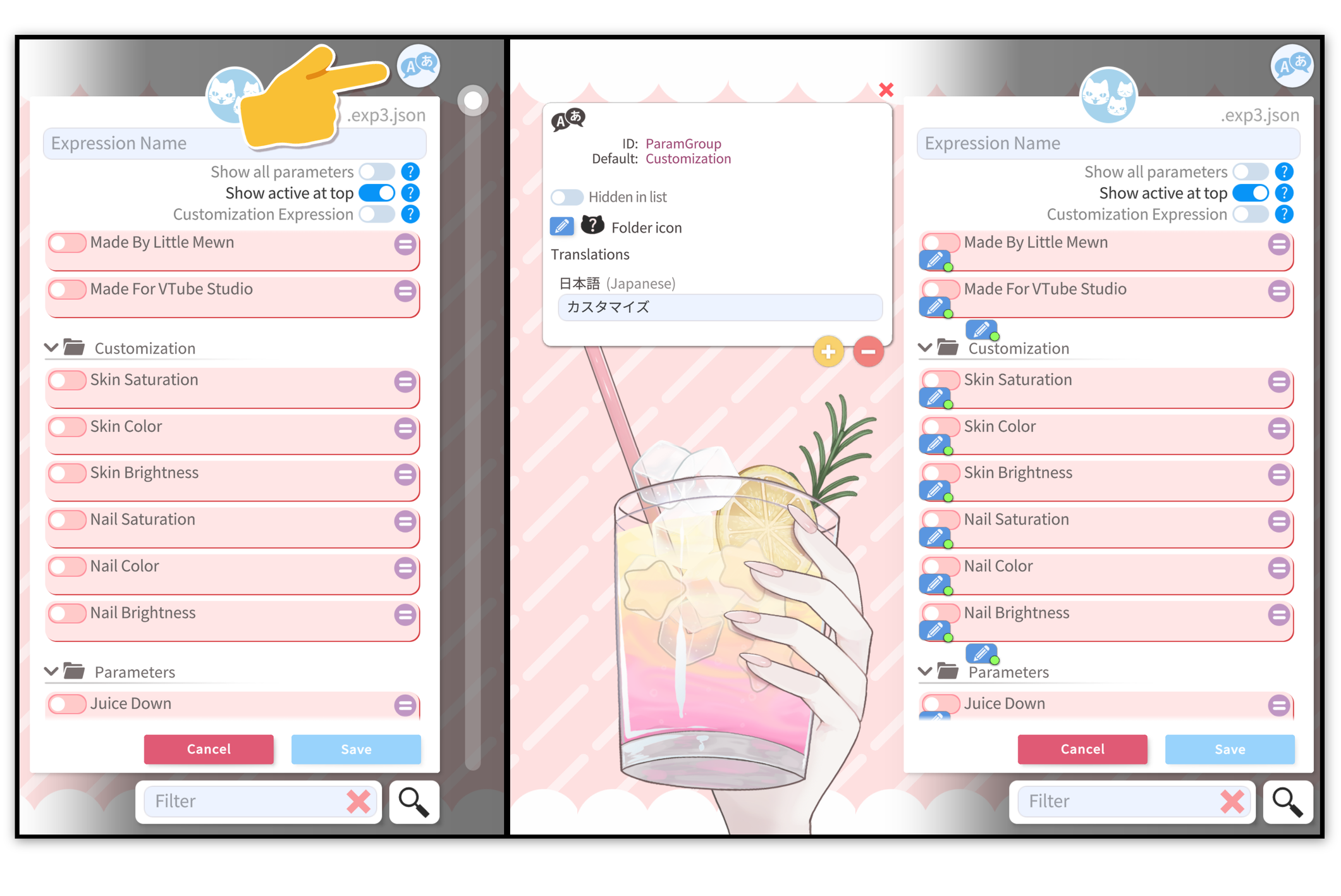
你可以为参数和文件夹提供最多 10 种语言 的 翻译名称。设置方法如下:
-
打开按键表情编辑器,点击 语言选择按钮。
-
在列表底部选择 “配置语言 (Configure Languages)”。此时每个参数和文件夹旁将显示一个 ✏️(编辑)按钮。
-
点击任意项目的 ✏️ 按钮,打开 编辑小窗,即可添加/移除语言并输入对应的翻译名称。
当用户打开按键表情编辑器时,VTube Studio 会自动尝试以其 VTS 中设置的语言显示参数名称(前提是该模型已提供对应语言的翻译)。用户也可随时手动切换其他语言。
所有本地化数据均保存在模型文件中,因此当你分享模型时,这些翻译信息也会一并保留。
隐藏参数与文件夹
在编辑小窗中,每个参数和文件夹都有一个 “在列表中隐藏 (Hide in list)” 开关。启用后,除非用户开启 “显示全部 (Show All)” 选项,否则这些项目不会出现在按键表情编辑器中。此功能适用于隐藏内部参数或追踪参数——这些参数对模型/挂件的使用者而言通常无需在编辑器中看到。
隐藏一个 文件夹 会同时隐藏其下所有参数。
文件夹图标
对于文件夹,你可以在编辑小窗中点击 “选择图标 (Select Icon)” 来设置自定义图标。图标必须是模型文件夹内的 .png 文件,尺寸最大为 128x128 像素,文件大小不超过 100 KB。
间距设置
对于单个参数,你可在编辑小窗中启用 “在此项后添加间距 (Add space after)”,从而在其下方插入一个小的视觉间隔,有助于将相关项目分组显示。
模型定制按键表情
在创建或编辑按键表情时,有一个 “模型定制按键表情 (Customization Expression)” 开关。启用此选项的按键表情在触发 “清除所有按键表情 (Clear all Expressions)” 快捷键时 不会被清除。这类表情在表情列表中会以 ⭐ 标记,应专门用于那些用于定制可自定义模型的按键表情。
请将此功能用于代表你个人模型配置的按键表情(例如选定的发色、服装、配饰等),即使其他所有按键表情被重置,这些配置也应保留。