控制器输入
VTube Studio 在桌面版(Steam 版)中支持游戏控制器输入。你可以使用控制器驱动 Live2D 模型的 追踪参数(例如,让你的模型手持的 Live2D 控制器动起来),也可以用来 触发快捷键(例如,按下控制器按钮切换按键表情)。
⚠️ 重要提示: 如果你的控制器在 VTube Studio 中未显示或无法接收输入,请尝试 为 VTube Studio 关闭 Steam Input。
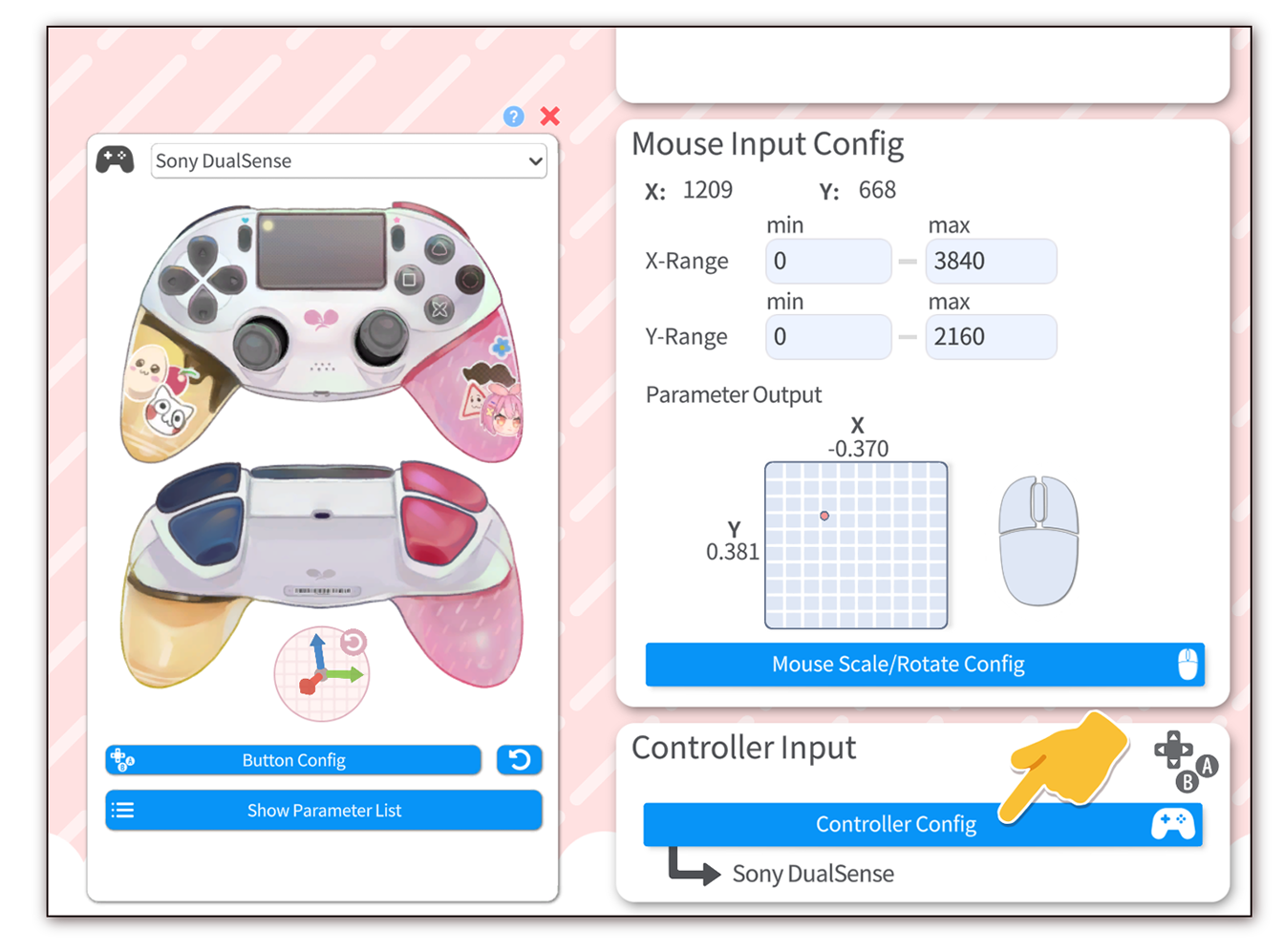
支持的控制器
VTube Studio 使用 Rewired 处理控制器输入,因此支持 广泛的控制器,包括:
- PlayStation – DualShock 4、DualSense(PS5)、DualSense Edge(PS5)
- Xbox – Xbox One、Xbox Series X/S 控制器
- Nintendo – Switch Pro 控制器
- 通用型 – 大多数兼容 DirectInput 和 XInput 的游戏手柄
扩展支持(触控板、方向/陀螺仪数据)目前仅适用于 DualShock 4、DualSense 和 DualSense Edge 控制器。
大多数控制器应能开箱即用,但部分控制器可能需要在 VTube Studio 中手动运行控制器设置。
控制器小部件
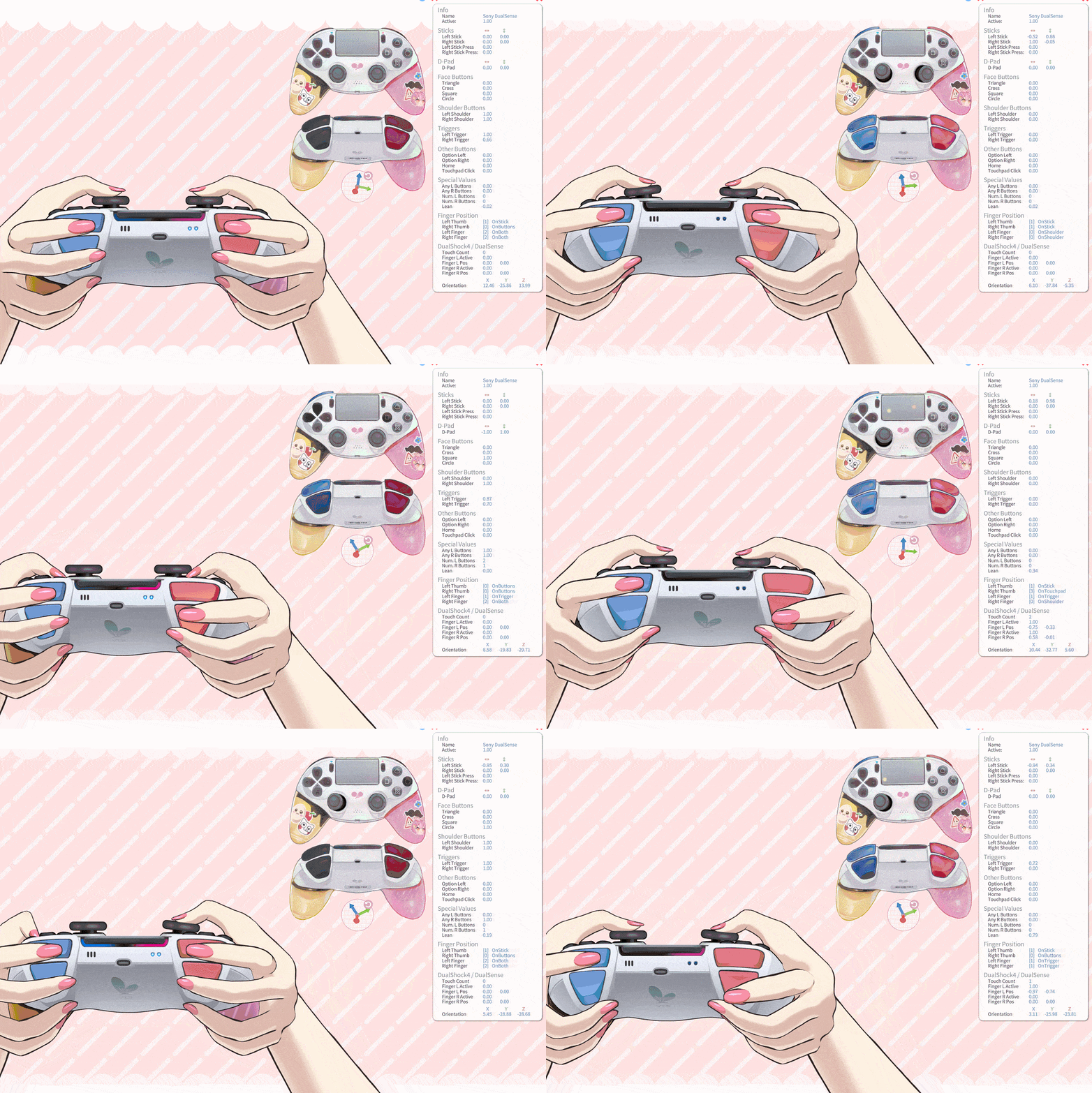
控制器小部件会实时 可视化 你的控制器状态。当你按下按钮、移动摇杆或扳动扳机时,屏幕上的控制器模型会同步动画。
通过控制器小部件,你还可以选择要使用的控制器,并查看所有受支持控制器参数及其当前值的详细列表。
选择控制器
使用控制器小部件顶部的 下拉菜单 选择要使用的控制器。选项包括:
| 选项 | 说明 |
|---|---|
| 无控制器 (No Controller) | 禁用控制器输入。 |
| 所有控制器 (All Controllers) | 合并所有已连接控制器的输入。 |
| 特定控制器 (Specific controller) | 仅使用该特定控制器的输入。 |
如果所选控制器 断开连接,小部件上将显示警告标识。重新连接后,系统会自动重新识别。
当选择 “所有控制器” 时,若存在多个 DualShock/DualSense 控制器,其扩展数据(如陀螺仪)将从第一个检测到的 DualShock/DualSense 控制器读取。
运行控制器设置
大多数控制器在 VTube Studio 中无需额外设置即可正常工作。但某些小众控制器可能无法开箱即用。
对于这类控制器,你可以运行控制器按键设置(“Button Config”),在 VTube Studio 中手动配置按键映射,从而让几乎所有控制器都能使用。
设置步骤如下:
-
确保下拉菜单中已选择 某个特定控制器。
-
点击 “Button Config”。
-
VTube Studio 将逐项引导你完成设置。屏幕上的控制器模型会高亮提示你需要按下的按钮或轴。
-
在物理控制器上 按下对应的按钮/轴,或点击 “Skip” 跳过该项。
-
所有输入映射完成后,设置即自动保存。
你可随时 取消 设置。若取消,将恢复之前的映射配置。
控制器映射保存在 VTube Studio 配置文件夹中的 vts_controller_settings.json 文件内。删除该文件即可重置所有手动设置。
提示: 如果新连接的控制器按键错乱,只需运行一次设置即可。你也可以点击 “Reset Setup” 清除自定义映射,恢复默认配置。
控制器快捷键
控制器按钮可作为 快捷键触发器,功能与键盘按键相同。你可以在快捷键设置中将控制器输入分配给任意快捷键,甚至与键盘按键组合使用。
设置快捷键时,控制器输入会与键盘按键一同出现在绑定列表中。所有按钮输入和方向摇杆输入均可作为快捷键触发器。
在 DualShock 4 和 DualSense 控制器上,触控板滑动手势也可触发快捷键:
| 快捷键输入 | 说明 |
|---|---|
| Swipe Left | 在触控板上向左滑动 |
| Swipe Right | 在触控板上向右滑动 |
| Swipe Up | 在触控板上向上滑动 |
| Swipe Down | 在触控板上向下滑动 |
滑动检测采用方向阈值判定。滑动必须明显为水平或垂直方向(不能为对角线)才能被识别。一旦某次手指触碰锁定了滑动方向,在手指抬起前该方向将保持激活。
控制器参数
当控制器处于激活状态时,VTube Studio 会提供一组 追踪参数,可映射到你的 Live2D 模型参数(类似面部追踪参数)。这些参数每帧都会根据控制器当前状态更新。
点击控制器小部件中的 “Show Parameter List” 按钮,即可实时查看所有参数值。这将打开一个浮动文本面板,实时显示每个参数及其当前数值。
摇杆(Sticks)
| 参数 | 范围 | 说明 |
|---|---|---|
ControllerStickLeftX |
-1 到 1 | 左摇杆水平(左 = -1,右 = 1) |
ControllerStickLeftY |
-1 到 1 | 左摇杆垂直(下 = -1,上 = 1) |
ControllerStickRightX |
-1 到 1 | 右摇杆水平 |
ControllerStickRightY |
-1 到 1 | 右摇杆垂直 |
ControllerStickPressLeft |
0 或 1 | 左摇杆按下(L3) |
ControllerStickPressRight |
0 或 1 | 右摇杆按下(R3) |
方向键(D-Pad)
| 参数 | 范围 | 说明 |
|---|---|---|
ControllerDPadX |
-1, 0, 或 1 | 方向键水平(左 = -1,右 = 1) |
ControllerDPadY |
-1, 0, 或 1 | 方向键垂直(下 = -1,上 = 1) |
面部按钮(Face Buttons)
| 参数 | 范围 | 说明 |
|---|---|---|
ControllerTriangle |
0 或 1 | Triangle / Y 按钮 |
ControllerCross |
0 或 1 | Cross / A 按钮 |
ControllerSquare |
0 或 1 | Square / X 按钮 |
ControllerCircle |
0 或 1 | Circle / B 按钮 |
肩键(Shoulder Buttons)
| 参数 | 范围 | 说明 |
|---|---|---|
ControllerShoulderLeft |
0 或 1 | 左肩键 / L1 / LB |
ControllerShoulderRight |
0 或 1 | 右肩键 / R1 / RB |
扳机键(Triggers)
| 参数 | 范围 | 说明 |
|---|---|---|
ControllerTriggerLeft |
0.0 到 1.0 | 左扳机(模拟量) |
ControllerTriggerRight |
0.0 到 1.0 | 右扳机(模拟量) |
功能按钮(Option Buttons)
| 参数 | 范围 | 说明 |
|---|---|---|
ControllerOptionLeft |
0 或 1 | Select / Share 按钮 |
ControllerOptionRight |
0 或 1 | Start / Options 按钮 |
ControllerHome |
0 或 1 | Home / PS 按钮 |
ControllerTouchPadPress |
0 或 1 | 触控板按下 |
特殊 / 聚合值(Special / Aggregated Values)
| 参数 | 范围 | 说明 |
|---|---|---|
ControllerButtonsAnyLeft |
0 或 1 | 任意左侧按钮按下时为 1 |
ControllerButtonsAnyRight |
0 或 1 | 任意右侧按钮按下时为 1 |
ControllerButtonCountLeft |
0+ | 当前按下的左侧按钮数量 |
ControllerButtonCountRight |
0+ | 当前按下的右侧按钮数量 |
ControllerLean |
-1 到 1 | 计算得出的“倾斜/轻推”值,基于哪一侧按钮被按下及摇杆位置 |
手指位置(估算)(Finger Position)
这些参数根据当前激活的按钮,估算用户拇指和食指的位置:
| 参数 | 值 | 说明 |
|---|---|---|
ControllerThumbPosLeft |
0–3 | 左拇指:0 = 按钮区,1 = 摇杆,2 = 功能键,3 = 触控板 |
ControllerThumbPosRight |
0–3 | 右拇指位置(映射相同) |
ControllerFingerPosLeft |
0–2 | 左食指:0 = 肩键,1 = 扳机,2 = 两者都按 |
ControllerFingerPosRight |
0–2 | 右食指位置(映射相同) |
DualShock 4 / DualSense 扩展参数
仅在连接 DualShock 4 或 DualSense 控制器时可用:
| 参数 | 范围 | 说明 |
|---|---|---|
ControllerTouchPadTouchCount |
0–2 | 当前触控板上的手指数量 |
ControllerTouchPadFingerLeftActive |
0 或 1 | 左侧/第一根手指是否在触控板上 |
ControllerTouchPadFingerRightActive |
0 或 1 | 右侧/第二根手指是否在触控板上 |
ControllerTouchPadFingerLeftX |
0.0 到 1.0 | 左手指在触控板上的 X 位置 |
ControllerTouchPadFingerLeftY |
0.0 到 1.0 | 左手指在触控板上的 Y 位置 |
ControllerTouchPadFingerRightX |
0.0 到 1.0 | 右手指在触控板上的 X 位置 |
ControllerTouchPadFingerRightY |
0.0 到 1.0 | 右手指在触控板上的 Y 位置 |
ControllerOrientationX |
-60.0 到 60.0 | 控制器方向 X(欧拉角,偏航) |
ControllerOrientationY |
-60.0 到 60.0 | 控制器方向 Y(欧拉角,俯仰) |
ControllerOrientationZ |
-60.0 到 60.0 | 控制器方向 Z(欧拉角,滚转) |
DualShock 4 / DualSense 扩展支持
当连接 DualShock 4(PS4)或 DualSense/DualSense Edge(PS5)控制器时,VTube Studio 可读取其他控制器不具备的额外数据。
触控板
DualShock 4 和 DualSense 控制器配备支持 最多两个同时触点 的触控板。VTube Studio 会追踪:
- 每根手指(左/右)当前是否接触触控板。
- 每根手指的 X 和 Y 位置(归一化到 0–1 范围)。
- 触控板上的手指总数。
- 滑动手势(左、右、上、下),可用于触发快捷键。
方向 / 陀螺仪
DualSense 和 DualShock 4 控制器内置陀螺仪。VTube Studio 会读取控制器的 方向,并以三个欧拉角参数(ControllerOrientationX、ControllerOrientationY、ControllerOrientationZ)输出。
你可以通过物理倾斜控制器来倾斜或移动你的模型。
重置方向
由于陀螺仪可能随时间漂移,你可能需要 重置方向,使控制器当前的物理姿态被视为“中立”。
有两种重置方式:
- 在控制器小部件中点击 “Reset Orientation” 按钮。
- 在控制器上 长按组合键:同时按住 L1 + R1 + L2 + R2 + Triangle 约 2 秒。控制器会短暂震动以确认重置。
重置后,控制器当前的姿态即成为新的“零”方向。
Steam 控制器输入
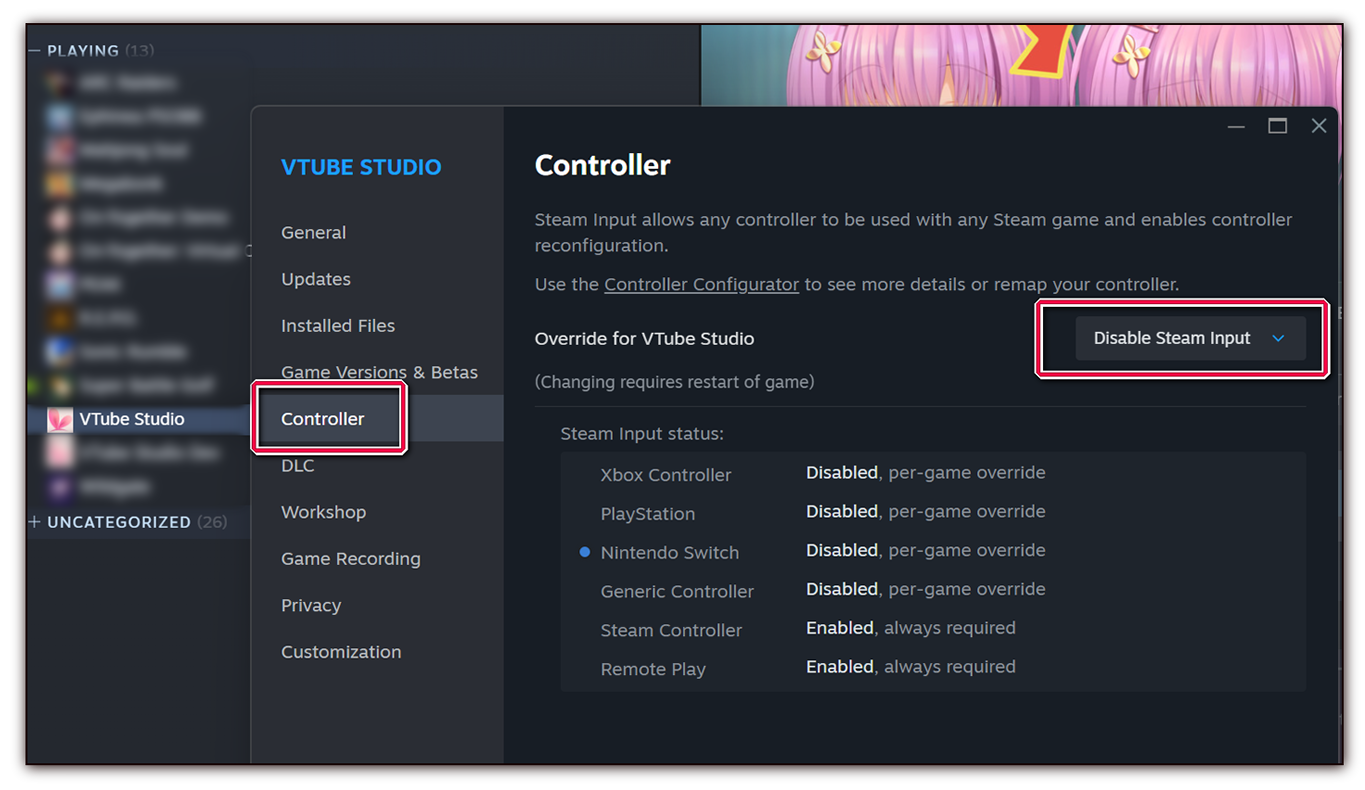
VTube Studio 通过 Steam 启动,而 Steam 自带 控制器输入系统(Steam Input),可在信号到达应用程序前拦截并重映射控制器输入。在某些情况下,这会干扰 VTube Studio 的控制器识别,或导致按键映射错误。
如果你遇到控制器输入问题,或控制器未在 VTube Studio 中显示,可尝试 为 VTube Studio 单独禁用 Steam 输入:
在 Steam 库中右键点击 VTube Studio → 属性 → 控制器 → 将覆盖设置为 “禁用 Steam 输入”。