VTube Studio 导入自定义 Live2D 模型指南
VTube Studio 内置了若干示例模型,其中绝大多数的版权归属于 Live2D Inc.。因此,若你打算在直播中使用这些模型,请务必阅读 《隐私政策与许可》 章节。
本章节将介绍如何将你自制的 Live2D 模型载入 VTube Studio。阅读本章的前提是,你已完成 Live2D 模型的制作,并且对 Live2D 及其运作原理(如 Live2D 参数)具备基础认知。
我可以在哪里获得模型?
如果你想了解如何获取(或制作)可用于 VTube Studio 的模型,请查看 此页面。
为 VTube Studio 准备你的 Live2D 模型
实际上,你无需为了让 Live2D 模型适配 VTube Studio 而进行任何特殊准备。正如稍后 “VTS 参数设置” 章节中所阐述的,你可以将任意面部追踪参数映射到任意 Live2D 参数上,因此理论上你可以自主选择参数 ID 及其范围。
不过,我们仍然建议你遵循默认的参数 ID 与参数范围(最小值/最大值)。同时需要注意,对 VTube Studio 而言,只有 Live2D 的参数 ID 是关键信息,参数名并不起作用。
当你的模型制作完毕后,请通过 文件→导出运作档→导出为 .moc3 文件 的流程导出模型。
导出时请务必确认以下设置:
-
“输出版本” 设置为 “SDK 3.0”“SDK 3.3”“SDK 4.0”“SDK 5.0” 或更高版本。测试版 SDK 可能不受支持,请谨慎选择。
-
勾选 “导出物理模拟设定文件(physics3.json)”。若不导出该文件,你的模型将不具备物理效果。请务必通过此方式导出物理文件,切勿与模型单独导出,因为这是唯一能确保物理文件在
.model3.json文件中完成“注册”、并被 VTube Studio 识别调用的方法。若物理文件未完成注册,VTube Studio 会调用它在模型文件夹中找到的第一个物理文件。 -
输出类型:SDK
导出操作完成后,会生成一个包含以下文件的文件夹(忽略标红文件)。若后续模型无法在 VTube Studio 中加载,请检查是否存在文件缺失的情况。
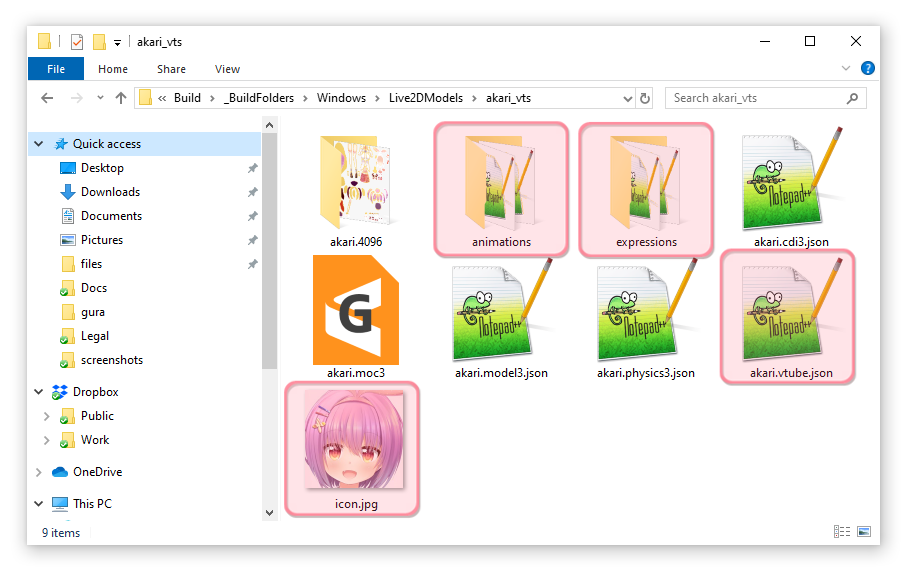
以下是这些文件的功能概述:
- \<model>.model3.json
主要的 Live2D 模型索引文件。
人类可读(可在文件编辑器中打开/编辑)。
包含所有其他文件的引用路径,是 VTube Studio 识别模型的核心文件。
- \<model>.moc3
模型的二进制文件。包含顶点、变形器、参数等所有模型核心数据。
- \<model>.cdi3.json
模型显示信息文件。VTube Studio 暂不调用此文件。
人类可读。
- \<model>.physics3.json
存储物理设置的所有相关信息。
人类可读。
- \<model>.\<resolution>(示例:akari.4096)
包含模型的纹理文件。VTube Studio 同样支持多纹理及高清纹理模型。请注意,在移动设备上使用高清纹理可能会导致应用卡顿甚至崩溃。
进行下一步操作前,请确保上述所有文件都已放入同一文件夹。我通常会将该文件夹命名为 \<model>_vts,你也可以自定义文件夹名称。
若你需要为模型添加 Live2D 动画与表情,请将相关文件放入该文件夹或其子文件夹中(参考上方截图中的两个子文件夹)。表情与动画的具体使用方法将在后续章节中介绍。此外,你还可以在文件夹内添加一个模型图标(支持任意文件名,格式为 .png 或 .jpg,推荐尺寸 512×512 像素)。
将你的 Live2D 模型载入 VTube Studio
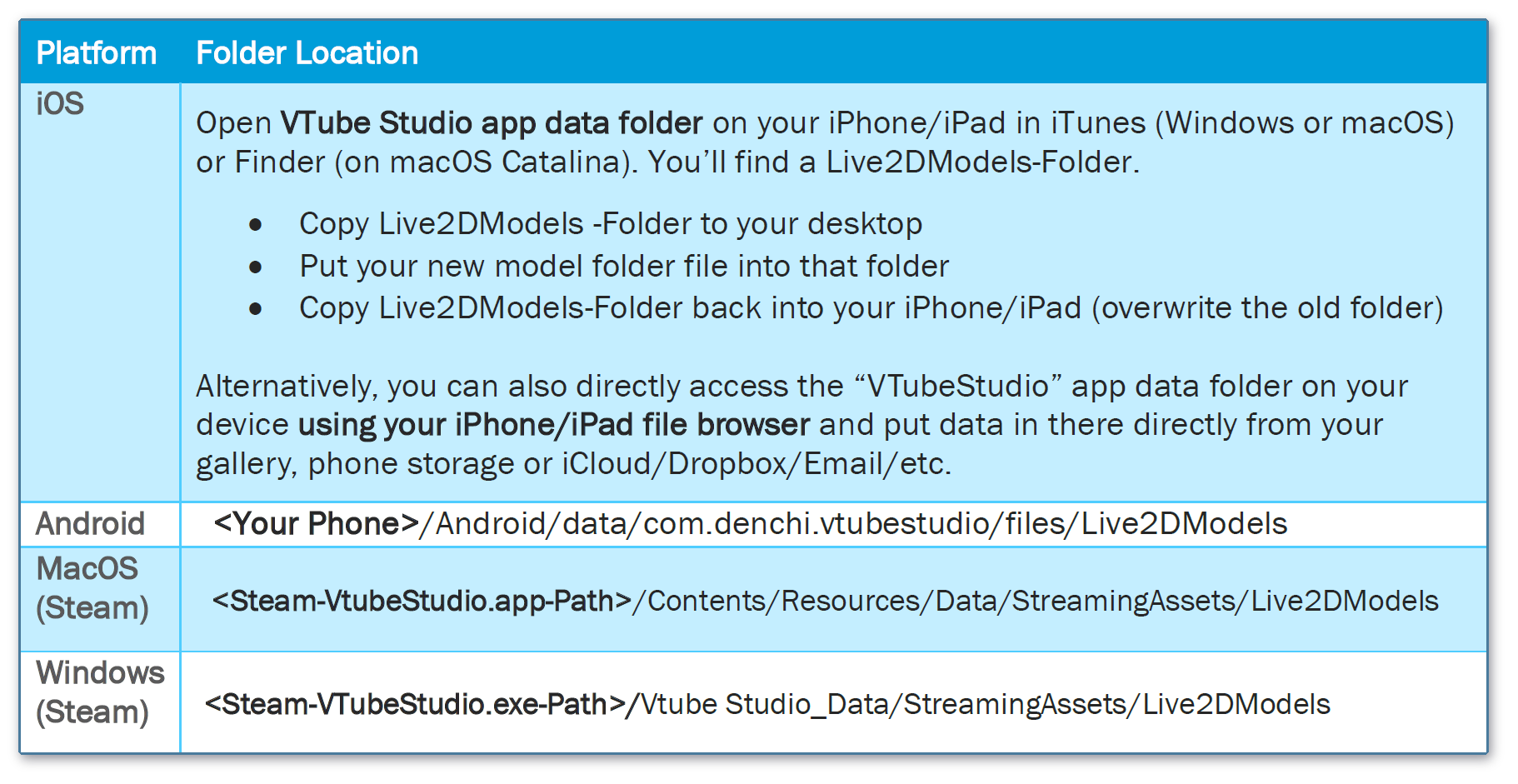
将你的模型文件夹放入 VTube Studio 的 “Live2DModels” 文件夹中。该文件夹的路径会因平台而异,在 Steam 版本中,你可以点击以下按钮直接打开该文件夹:

启动 VTube Studio。软件启动后,会自动找寻新的 Live2D 模型文件,并在同一文件夹中新建一个 VTube Studio 模型配置文件(VTS 模型,文件名为 \<Live2D-Model-Name>.vtube.json)。该文件为人类可读格式,包含了你的 VTube Studio 模型的所有设置信息。
此时,你应该能在模型选择栏中看到你的模型。若未显示,请确认文件是否齐全,同时检查日志中是否存在报错信息。
在 iPhone/Android 上获取模型
注意: 如果你仅使用手机进行面部追踪,无需在手机上安装模型文件;但如果需要用手机制作用于 Twitter/TikTok 的短视频,在手机端导入模型会更为便捷。
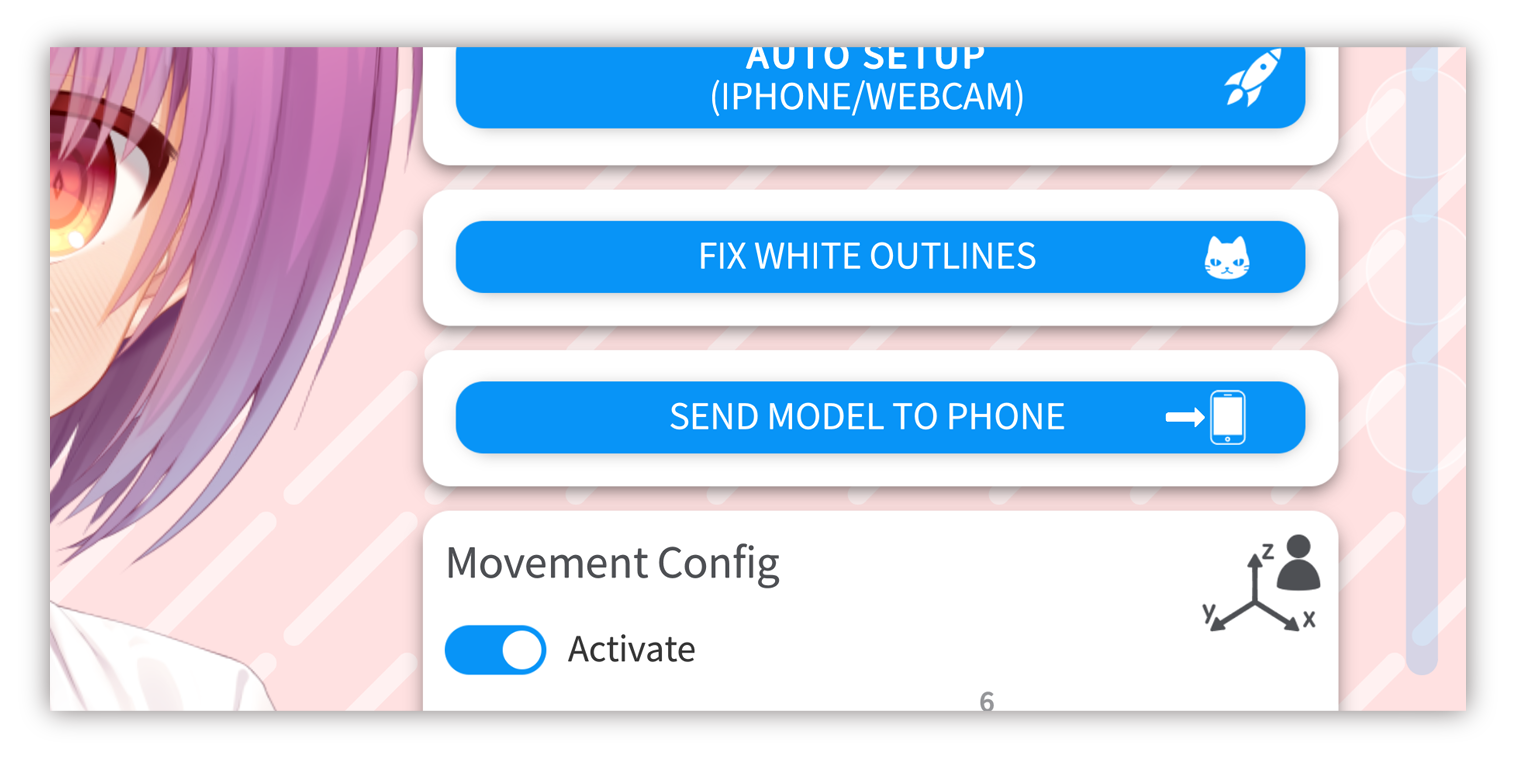
你可以通过上述手动方式将模型载入手机。此外,VTube Studio 现已支持将模型从 PC/Mac 直接传输至智能手机。操作方法:在电脑端打开目标模型,通过 WiFi 或 USB 连接手机,然后点击对应传输按钮即可。
注意:若你的手机中已存在同名模型,传输后将会直接覆盖原有文件。
自动设置
首次载入新的 Live2D 模型时,软件会提示你运行 “自动设置”。模型加载完成后,你也可以在设置界面的模型一栏中手动触发该功能。
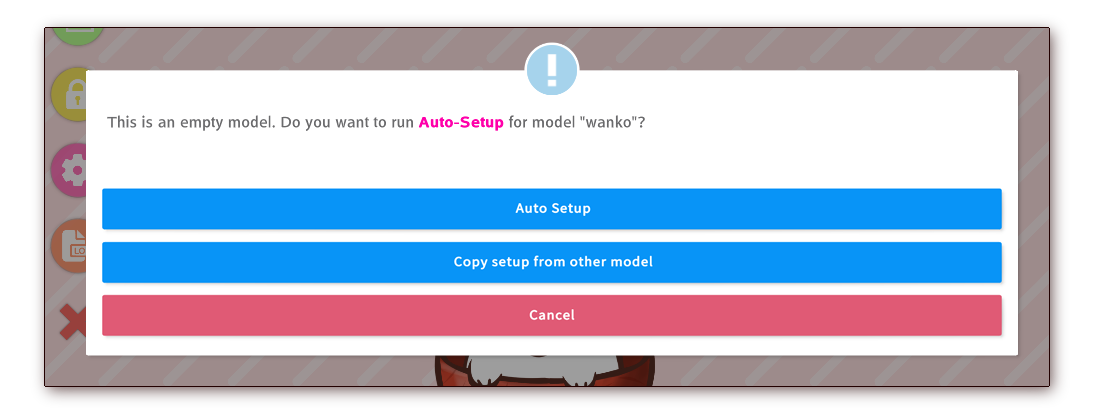
运行自动设置时,VTube Studio 会自动在模型中查找默认 Live2D 参数。该功能默认你使用了标准的 Live2D 参数 ID 与参数名,并据此完成 VTube Studio 的参数配置。你可以通过以下链接查看更多关于默认参数 ID 的内容:https://docs.live2d.com/zh-CHS/cubism-editor-manual/standard-parameter-list
若你的模型未使用默认参数 ID,则需要手动完成配置,具体方法将在 “VTS 参数设置” 章节中详细说明。
除此之外,你还可以在此菜单中从其他模型复制配置,包括参数设置、表情、动画等所有内容。如需了解更多详情,请查看 《在模型间复制配置》 章节。
至此,你的模型已经可以正常使用了。当然,你可能还需要进行一些细节微调,但模型已经能够响应动捕数据。在 iOS 设备上,首次安装应用后,你可能需要先打开相机预览功能,模型才能正常运动。
整个操作流程也可参考以下视频教程:
[VTube Studio] 载入自定义 Live2D 模型 - https://www.youtube.com/watch?v=AssUd6EtFXw