Live2D 挂件
注意: 本页面使用的 "道具", "挂件" 等词是指同一个东西。
有关 VTube Studio 中的挂件,请查看 这一页.
什么是Live2D挂件?
除了 普通的PNG、JPG 和动画 (GIF等), VTube Studio 现在还支持将 Live2D 挂件添加到场景中。你还可以将它们附加到你的模型上。有了这个,你可以创建对面部跟踪做出反应的挂件,具有物理特性,甚至可以拥有自己的快捷键来触发挂件 Live2D 模型中的表情和动画。
例如,你可以拥有动态帽子、根据你的面部角度瞄准的枪,并在你点击鼠标时进行射击,或者可以跟随你的头部适当旋转的眼镜。 Live2D 挂件也支持物理。
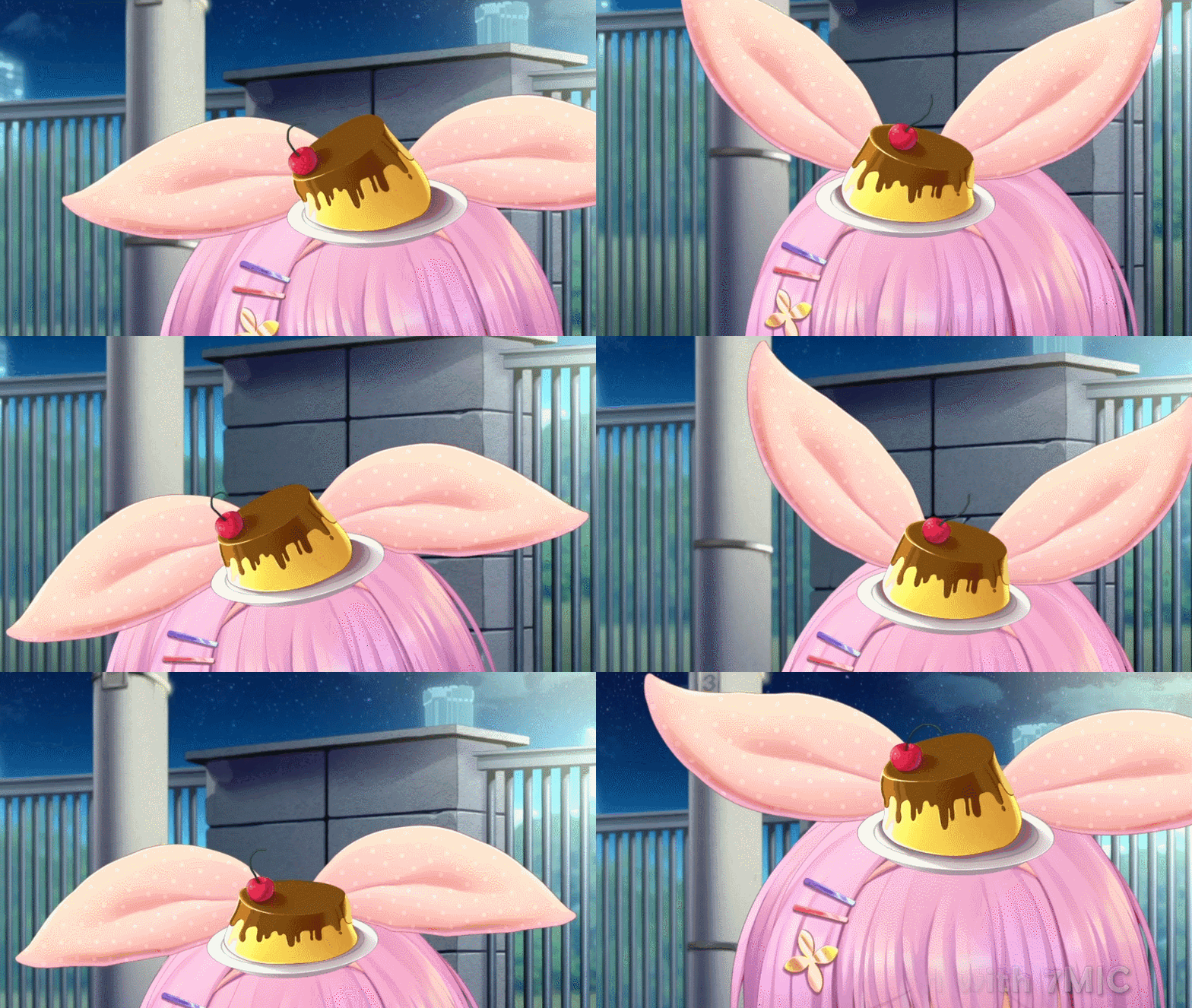
如果设置正确,当它们连接到你的模型并且你的模型移动它们时,它们的物理设置也会做出反应。
如何加载/使用 Live2D 挂件?
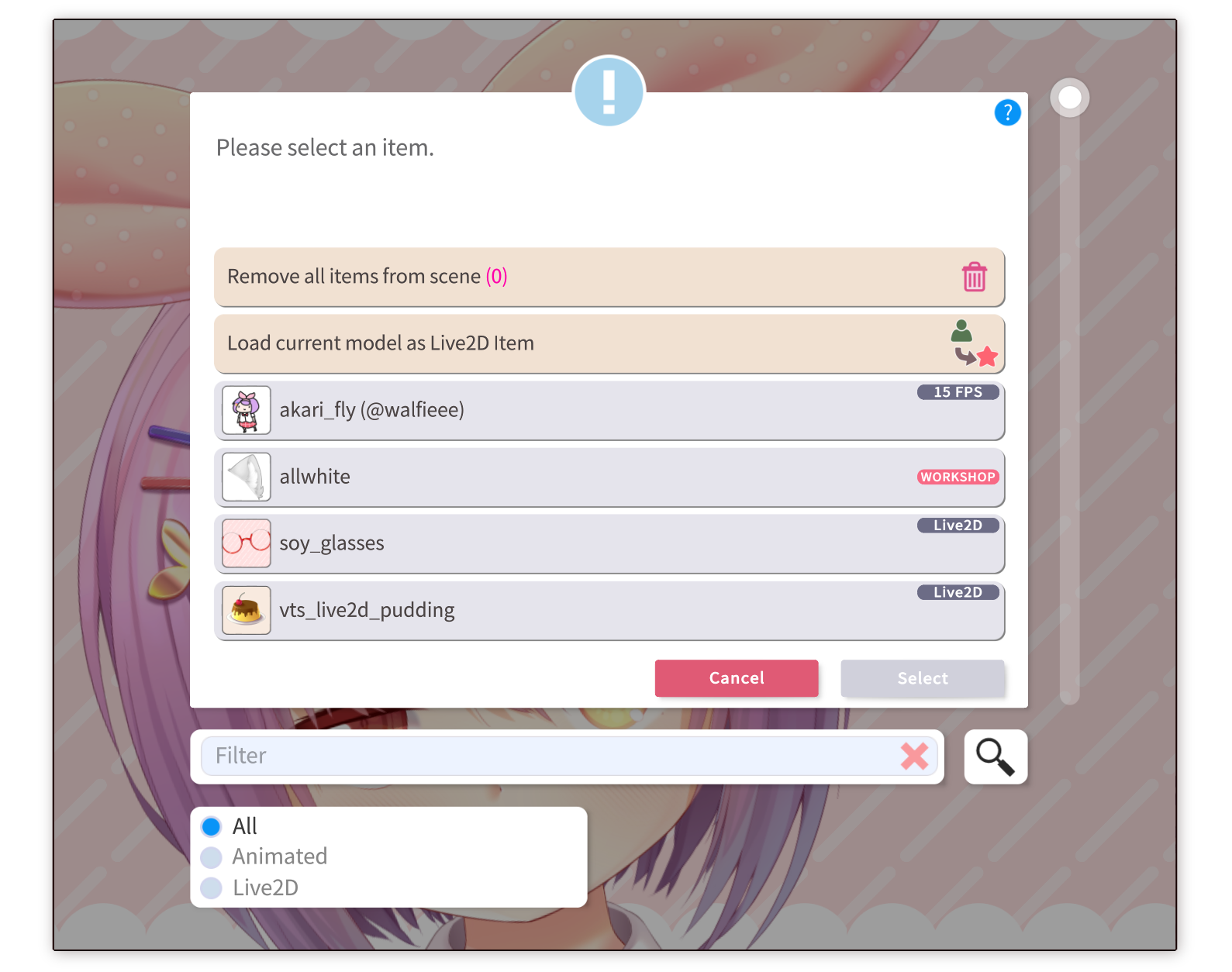
你可以像普通挂件一样加载它们。你还可以过滤挂件列表以仅显示 Live2D 挂件(参见下图)。 “翻转” 和 “挂件顺序” 等选项也可用于 Live2D 挂件。
就像普通挂件一样, Live2D 挂件是从“Items”文件夹中读取的。 “Items”文件夹中包含 有效 VTube Studio 模型的任何文件夹都将被视为 Live2D 挂件,因此你可以在其中复制所需的任何模型,并将其显示在挂件列表中。
当你翻转 Live2D 挂件时,其 X/Z 轴将会反转。这样,像动物耳朵这样的挂件可以在场景中加载两个,其中一个进行翻转,它们就可以正常使用。
要翻转已加载到场景中的挂件,你可以 [CTRL] + 单击它。
如何配置/微调 Live2D 挂件?例如,头部旋转范围(X/Y 角度)不适合我的模型。我该怎么办?
有时,在使用挂件时会考虑模型,这些模型在 X/Y 头部方向上旋转的角度与你自己的模型有差距。这对于眼镜等挂件可能很重要。
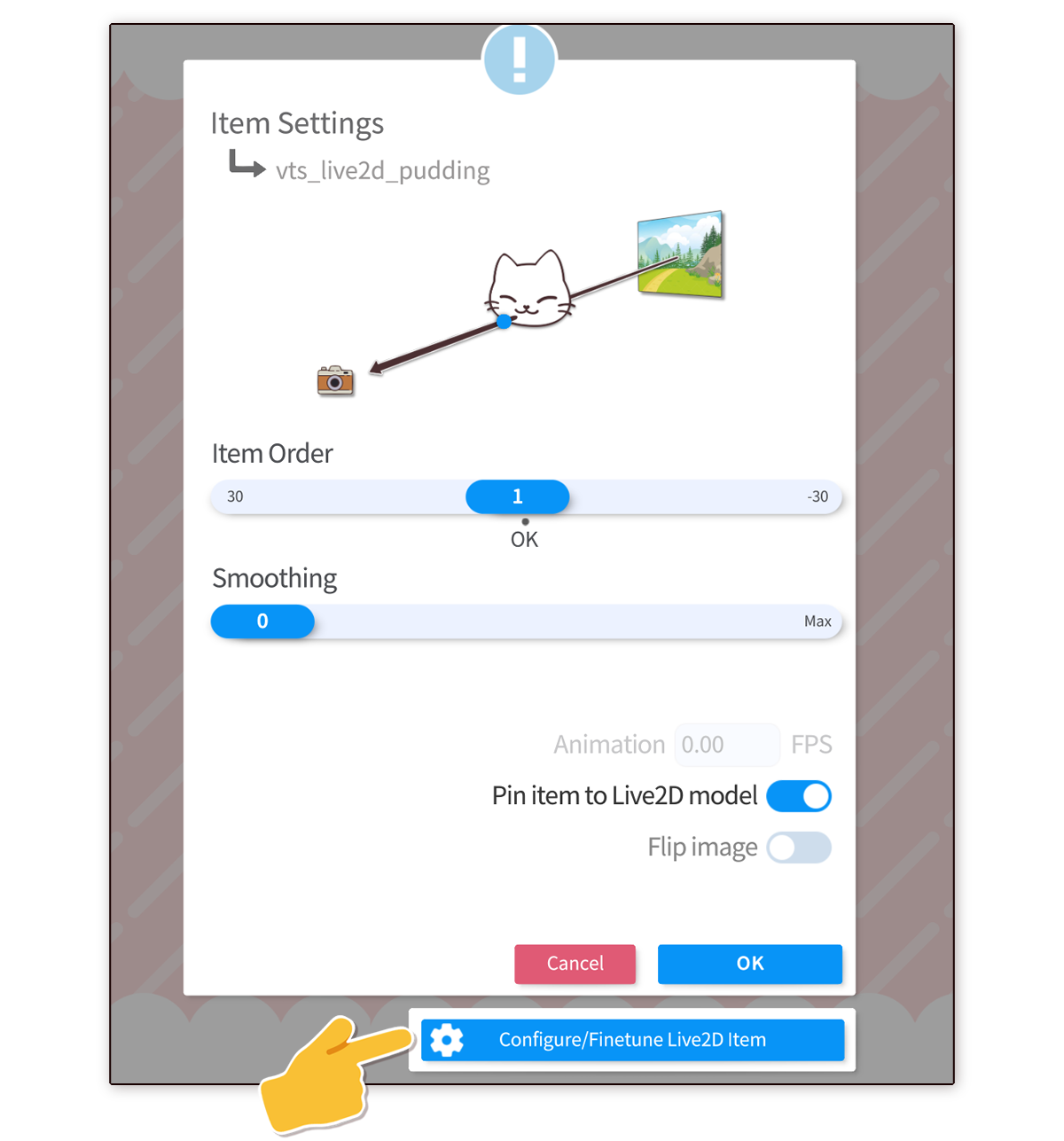
通过选择要配置的挂件并点击 “配置/微调Live2D挂件”,可以轻松解决这个问题。在此基础上,可设置Live2D挂件模型使用的Live2D输出参数“ParamAngleX/Y/Z”的倍率。此外,还可以对Live2D挂件的各个参数所使用的平滑度进行微调。
“取消吸附后 恢复至默认状态”选项将使挂件在未固定时将“ParamAngleX/Y/Z”参数值返回为其默认值。这样,你可以防止挂件没有固定在模型上时旋转/变形。
如果打开 “使用正常快捷键触发”,则在挂件的 VTS 模型中设置为触发快捷键的普通组合键可用于在加载挂件时实际触发快捷键。
最后,你可以调整 “模型拖动物理演算”。拖动物理场将在拖动或移动挂件时向左/向右推送物理场输入,因为它附属于主模型。
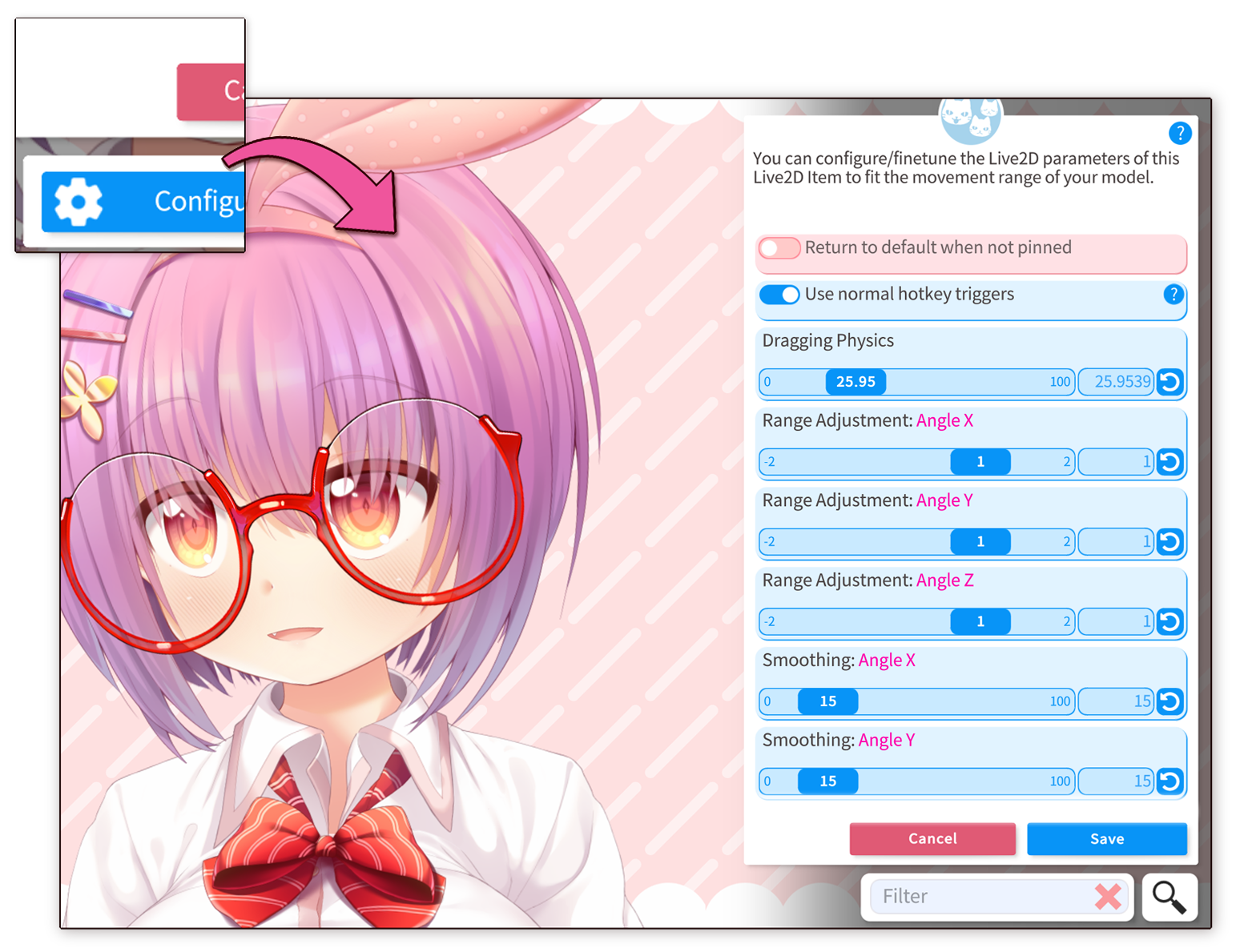

 模型拖动物理演算也可以用于普通的 VTube Studio 模型。你可以在其物理设置选项卡中进行设置。

如何触发 Live2D 挂件中的快捷键?
选项 A: 使用普通快捷键
如果Live2D挂件激活了 “使用正常快捷键触发”,则可以使用在挂件的VTube Studio模型中设置的普通键盘触发键来触发它们,只要它们与表情或动画相关即可。
选项 B: 使用主模型中设置的“挂件操作”
你可以通过主模型的快捷键触发Live2D挂件中已设置的快捷键。只有满足以下要求的快捷键才能通过这种方式触发:
-
快捷键动作必须是 "切换按键表情", "移除所有按键表情" 或 "更改待机动画"
-
快捷键必须有一个名称,名称不能为空。
你可以在 "Live2D挂件动作" 的快捷键动作中设置快捷键:
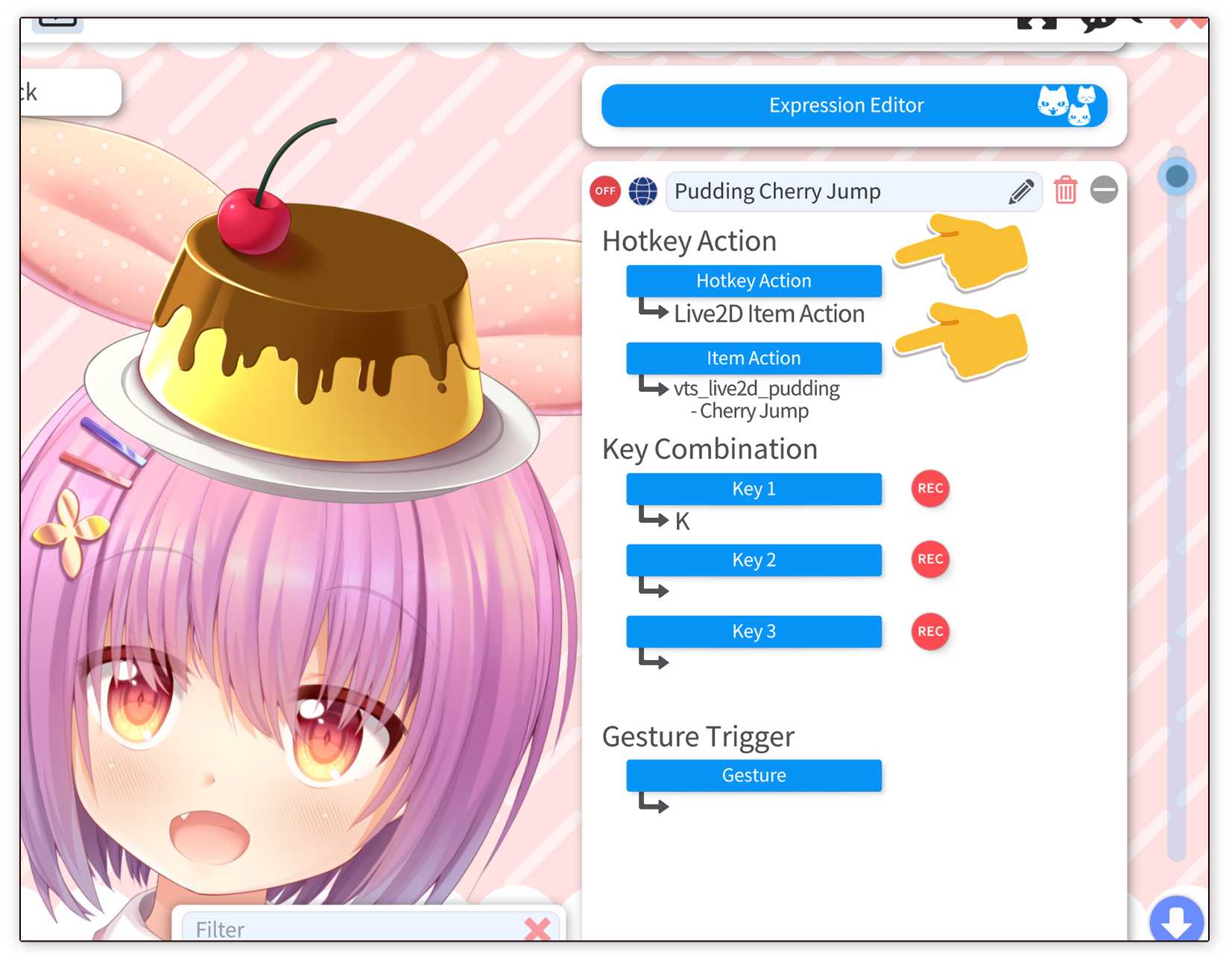
当你设置该类型的快捷键时,它将显示所有 Live2D 挂件中的所有快捷键的列表。因此,当你触发该快捷键时,它将触发所选挂件中的所选快捷键(仅当它已加载时)。
如果你加载了同一个 Live2D 挂件的多个实例,这将触发所有实例中的快捷键。
与普通挂件一样,Live2D 挂件可以通过 “切换挂件场景” 快捷键加载/卸载。
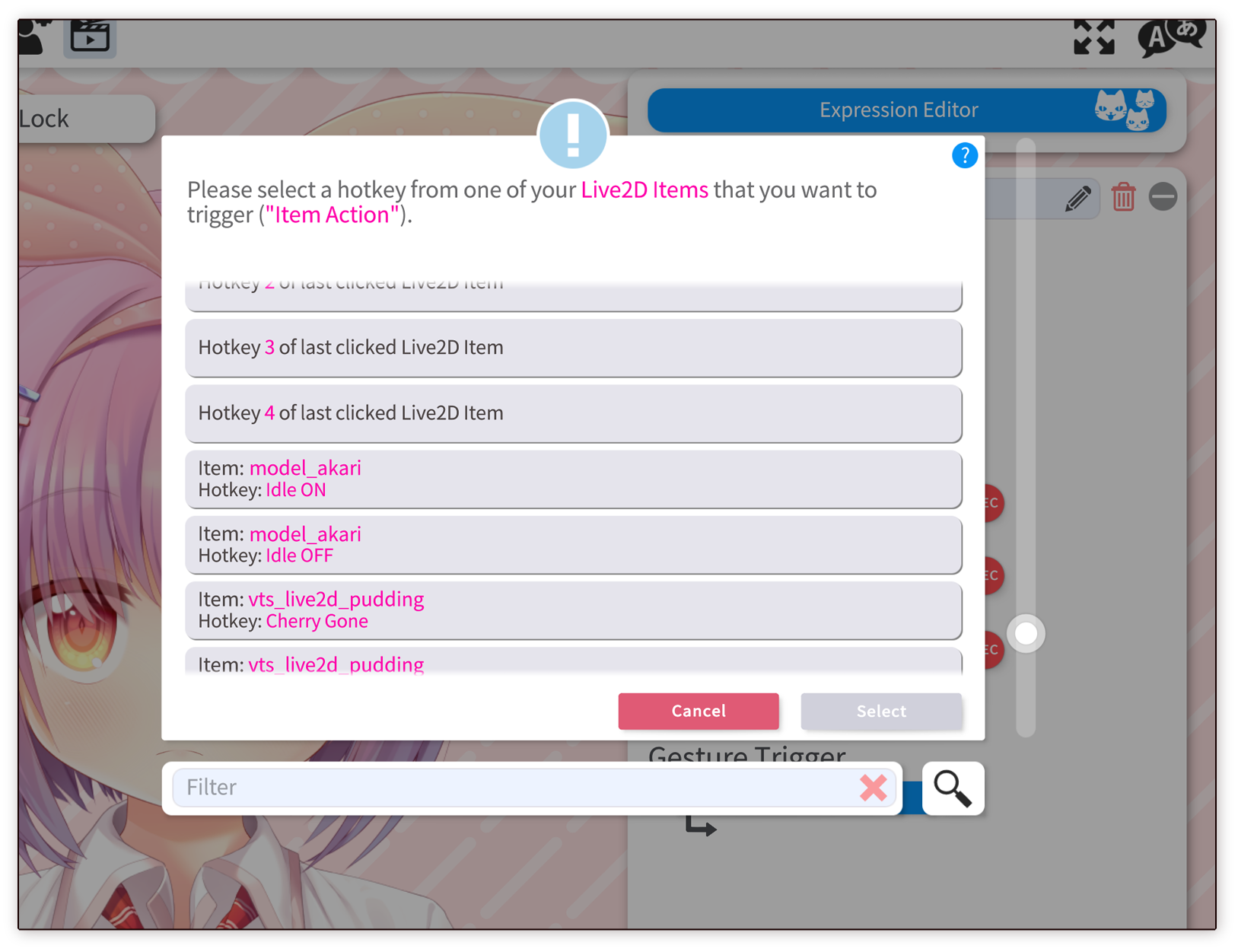
或者,你也可以选择 “上次点击的Live2D挂件快捷键 1/2/3/4” 选项。使用此快捷键可让你触发上次单击的加载/单击的 Live2D 挂件中的第 X 个(支持的)快捷键。
我可以更改 Live2D 挂件某些部分的颜色(例如肤色)吗?
重要提示: 许多艺术家不希望他们的艺术作品被修改,这样做可能被认为是不礼貌的。如果你对模型的某些部分重新着色并且不是你自己绘制的,请确保你获得了美术师的许可。
对于某些挂件,你可能想要更改某些部分的颜色。例如,你可以更改包含手的挂件的肤色,以匹配模型的肤色。其他用途包括重新着色饮料、玻璃杯等等。
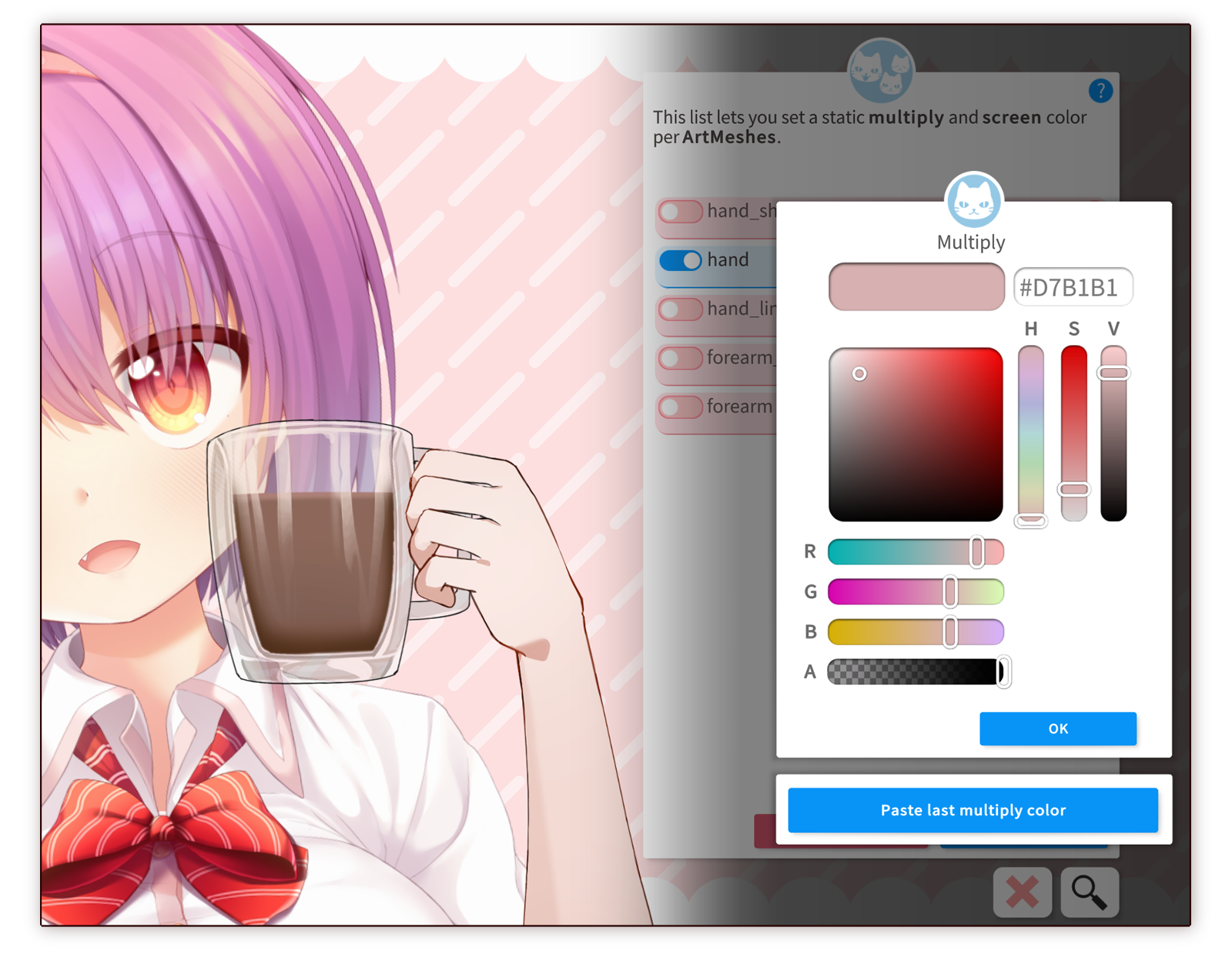
为此,使用 “配置/微调 Live2D 挂件” 按钮加载要重新着色的 Live2D 挂件。按下 “是” 后,你将看到以下提示:
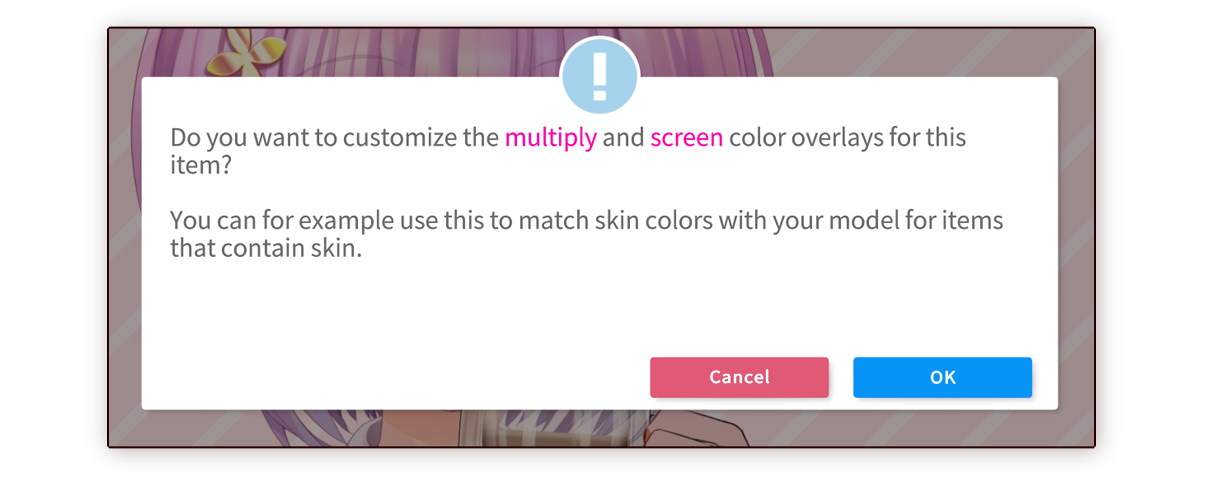
从那里,你现在可以为每个ArtMesh 配置“正片叠底”和“滤色(发光)”颜色。应用这些设置时,它们将被保存到你的模型文件中,因此每当你下次加载该挂件时,它都会应用你的颜色设置(包括当你通过挂件快捷键加载 Live2D 挂件时)。
通过普通 Live2D 参数 (Live2D Cubism 4.2 及更高版本)设置“滤色(发光)”和“正片叠底”叠加将不再适用于使用此菜单重新着色的 ArtMesh。
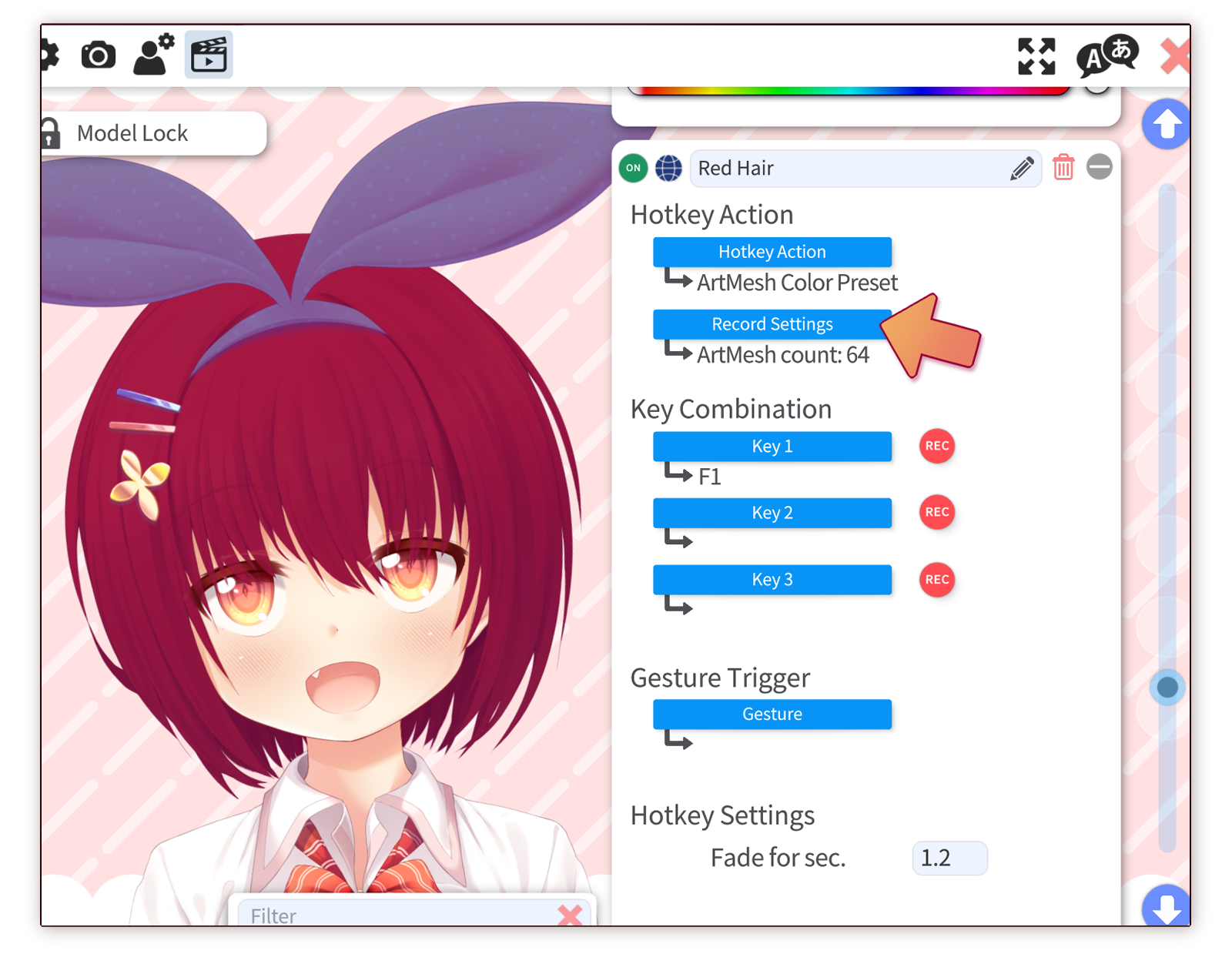
你还可以使用 快捷键 为场景中的任何模型或 Live2D 挂件加载这些滤色/多重颜色预设。为此,请使用要注册的 ArtMesh 颜色准备模型,然后创建 “ArtMesh 颜色预设” 类型的新快捷键。使用快捷键 UI 上的 “记住设置” 按钮记录当前设置。然后可以使用该快捷键加载/卸载该滤色(屏幕色)/正片叠底预设。
你还可以使用空设置创建该类型的快捷键,以创建删除该模型当前加载的颜色预设的快捷键。
如何制作自己的 Live2D 挂件?
Live2D 挂件本质上只是普通的 VTube Studio 模型。
首先,加载要设置为 Live2D 挂件的 VTube Studio 模型。然后执行你通常为 VTube Studio 模型执行的所有正常设置。当你对它的外观感到满意时,打开挂件菜单并选择 “将当前模型作为 Live2D 挂件载入” 选项。
所做的就是将当前加载的模型文件夹复制到 “Items” 文件夹中,并将其作为 Live2D 挂件加载。然后,你可以加载另一个模型并将新的 Live2D 挂件附加到它。
Live2D挂件没有限制,因此你甚至可以加载有完整建模的Live2D模型,或者使用它来加载Live2D主模型的多个实例。但是,加载多个大型/复杂模型肯定会在加载时让应用程序卡住几秒钟,并且除非你拥有强大的 CPU,否则在场景中激活许多大型模型可能导致软件无法正常工作。
一般情况下,建议只使用简单的Live2D模型作为Live2D挂件,如眼镜、饮料、耳朵等。
具体来说,建议不要使用Live2D挂件分辨率高于1024或2048的Live2D纹理贴图,以确保流畅的体验。
我想拖动我的 Live2D 挂件,但这很难,因为我必须精确单击模型
眼镜等挂件可能会发生这种情况。你可能想将它们拖动到中心,但眼镜中心没有图形网格:模型在那里不可见。因此,VTube Studio 只能在单击眼镜镜片时拖动模型。
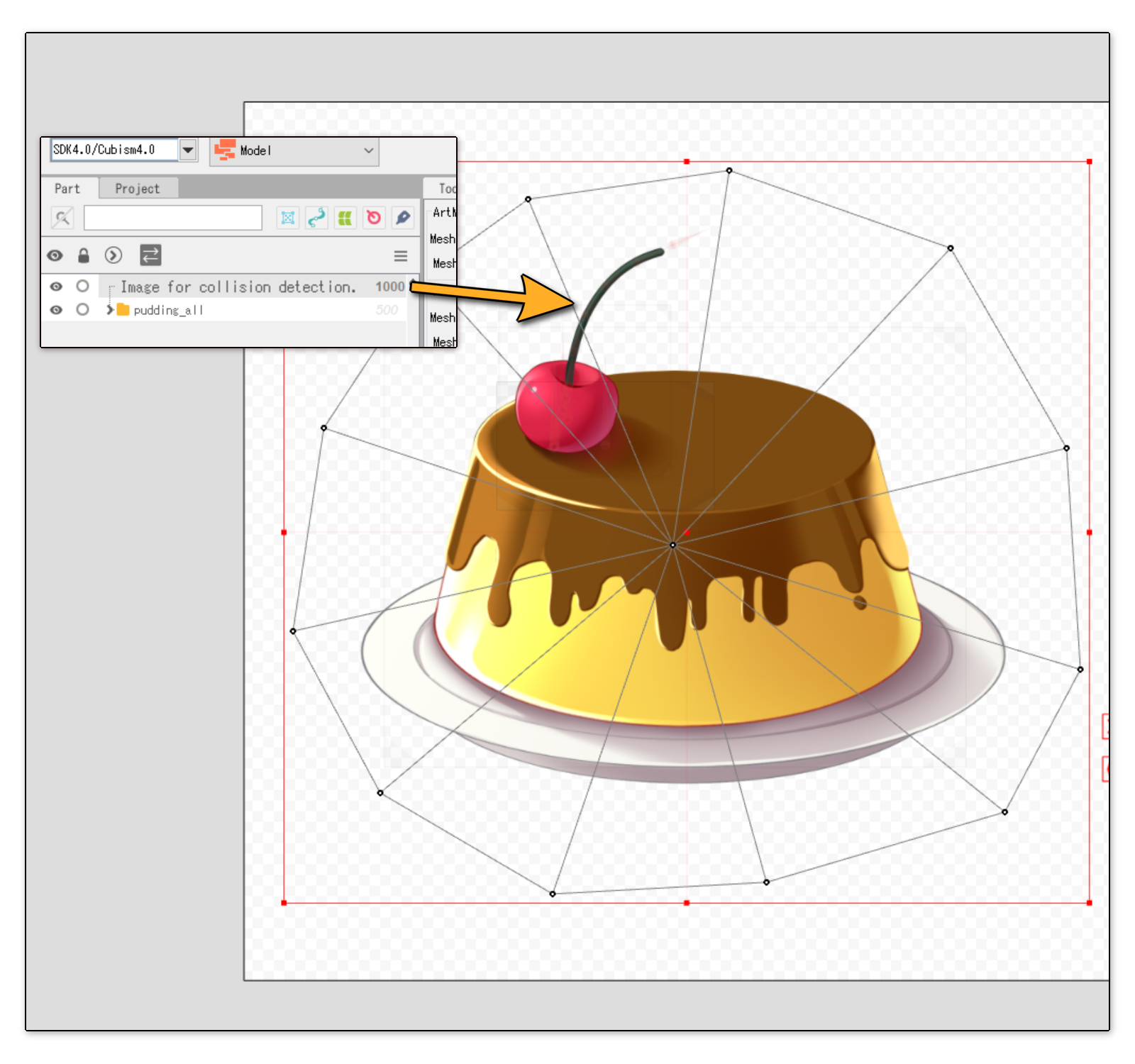
一个简单的修复方法是向 Live2D 模型添加 “碰撞箱” 图形网格。这是一个不可见的图形网格,仅用于点击检测。
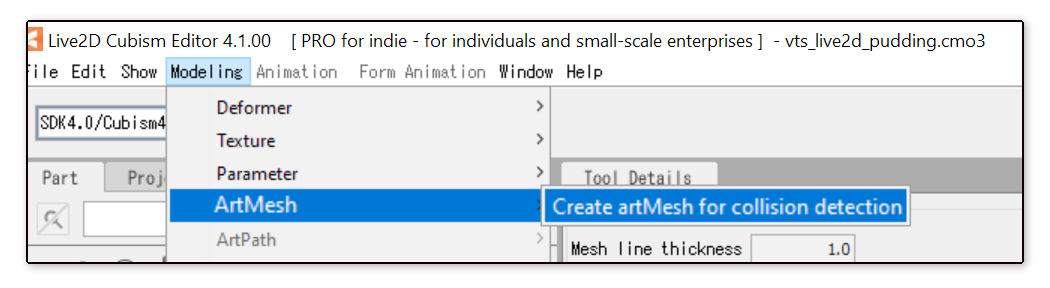
要创建一个碰撞箱,请选择 “建模”=>“图形网格”=>“创建触碰检测用途的图形网格” 。然后,你可以将创建的透明图形网格编辑为你想要的任何形状。你还可以创建多个 “碰撞箱” 图形网格。从 Live2D Cubism 导出模型时,只需确保它们正确放置在纹理贴图上即可。
VTube Studio 提示模型使用了太多蒙版。我该怎么办?
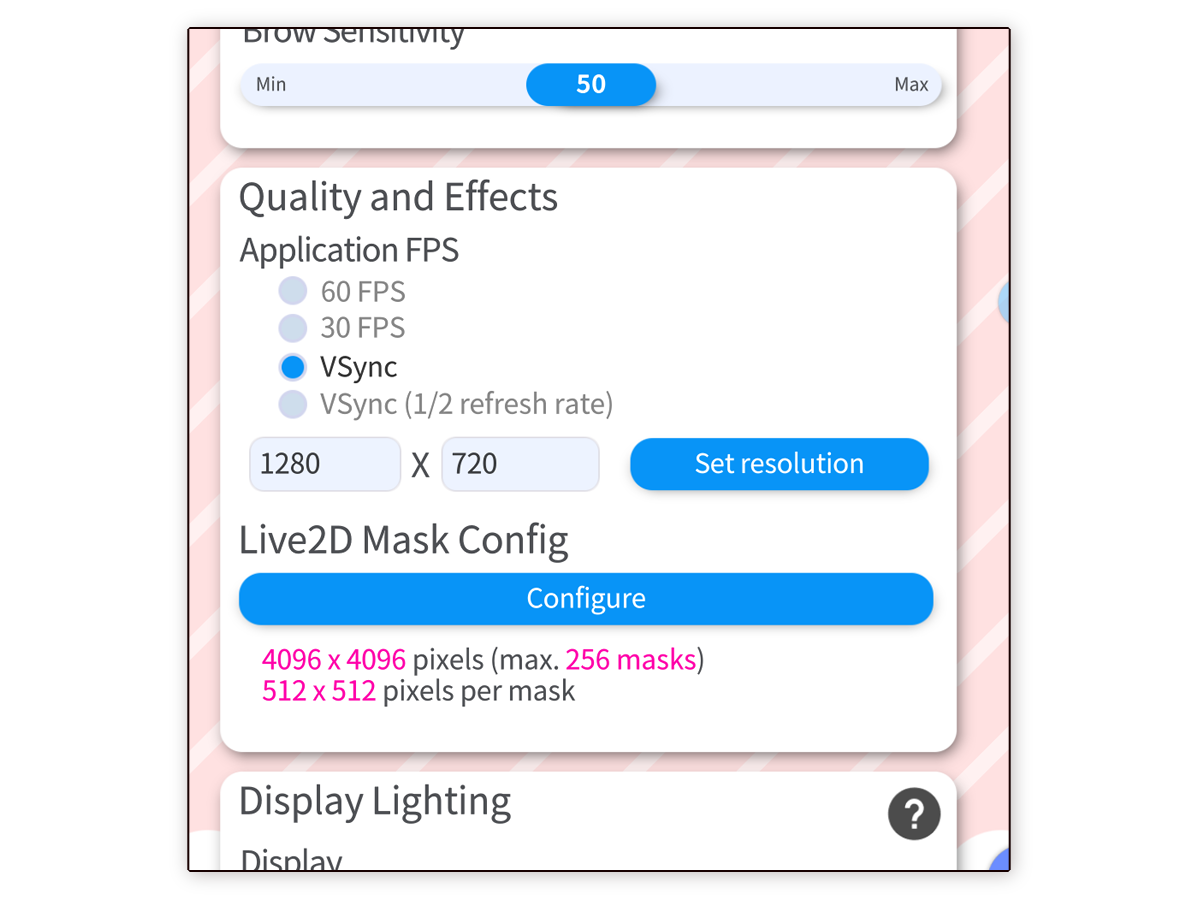
Live2D对剪贴蒙版有一定的限制。默认情况下,所有加载的模型组合允许 64 个蒙版。这个数字可以通过使用VTube Studio中的“Live2D遮罩配置”来增加。
如果增加蒙版数量,请确保每个蒙版的分辨率足够高,否则一些较大的蒙版可能会使轮廓模糊。建议设置 256 个蒙版,每个蒙版为 512x512 像素 。