图层间挂件固定
在 Live2D 模型图层间放置普通挂件
注意:本手册页面与 VTube Studio 界面中,「layer(图层)」和「ArtMesh(网格,Live2D 模型图层的专业术语)」视为同一概念交替使用。
VTube Studio 支持将 挂件 放置在已加载的主 Live2D 模型的各图层之间。首先请确保已加载一个 Live2D 模型,再加载任意一个挂件(Live2D 挂件或 PNG、GIF 等图像挂件均可)。随后,长按该挂件 1 秒钟。
此时会弹出如下菜单:
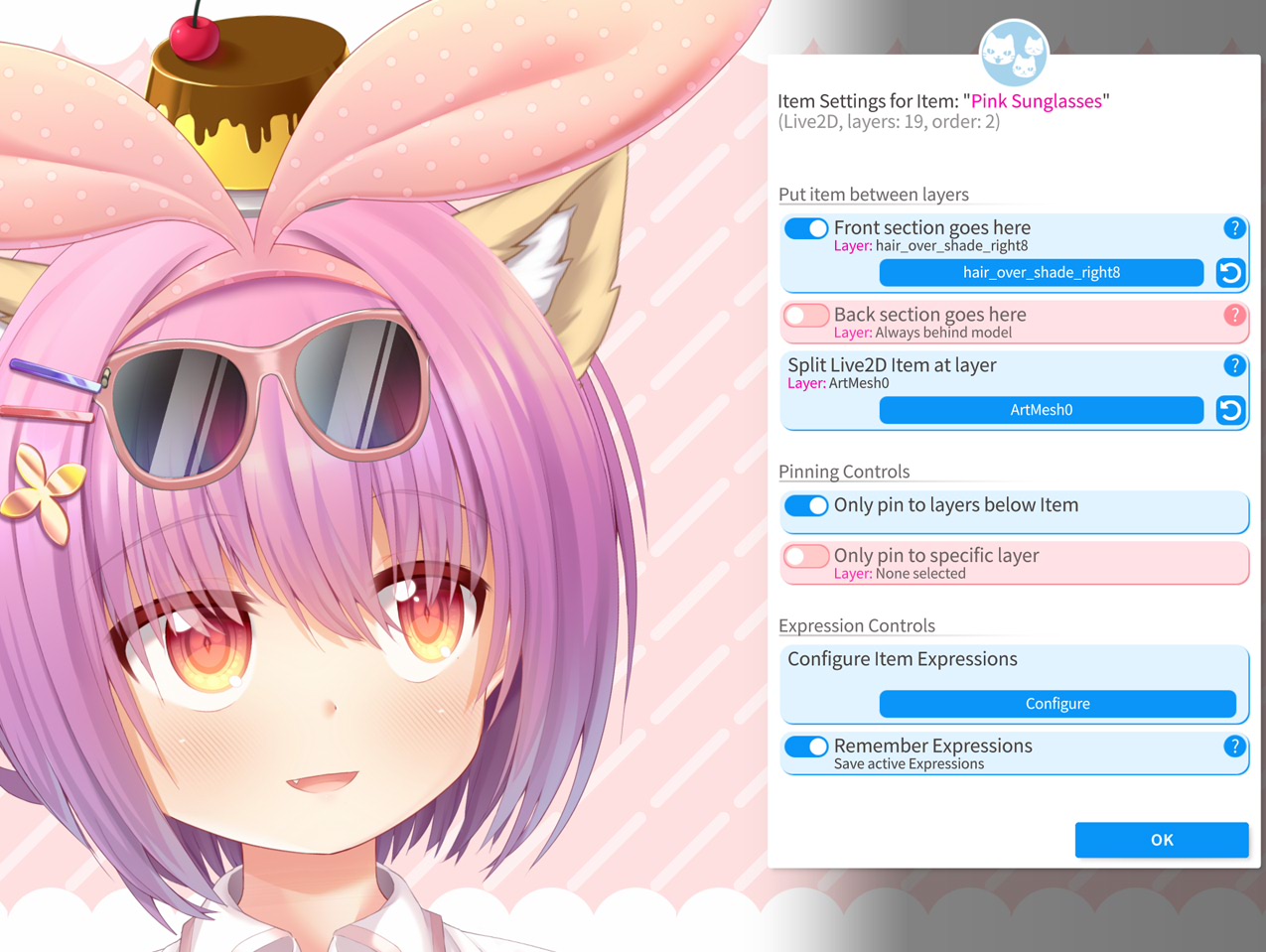
此外,你也可以点击对应按钮打开「已加载挂件列表」菜单,从中选中目标挂件:
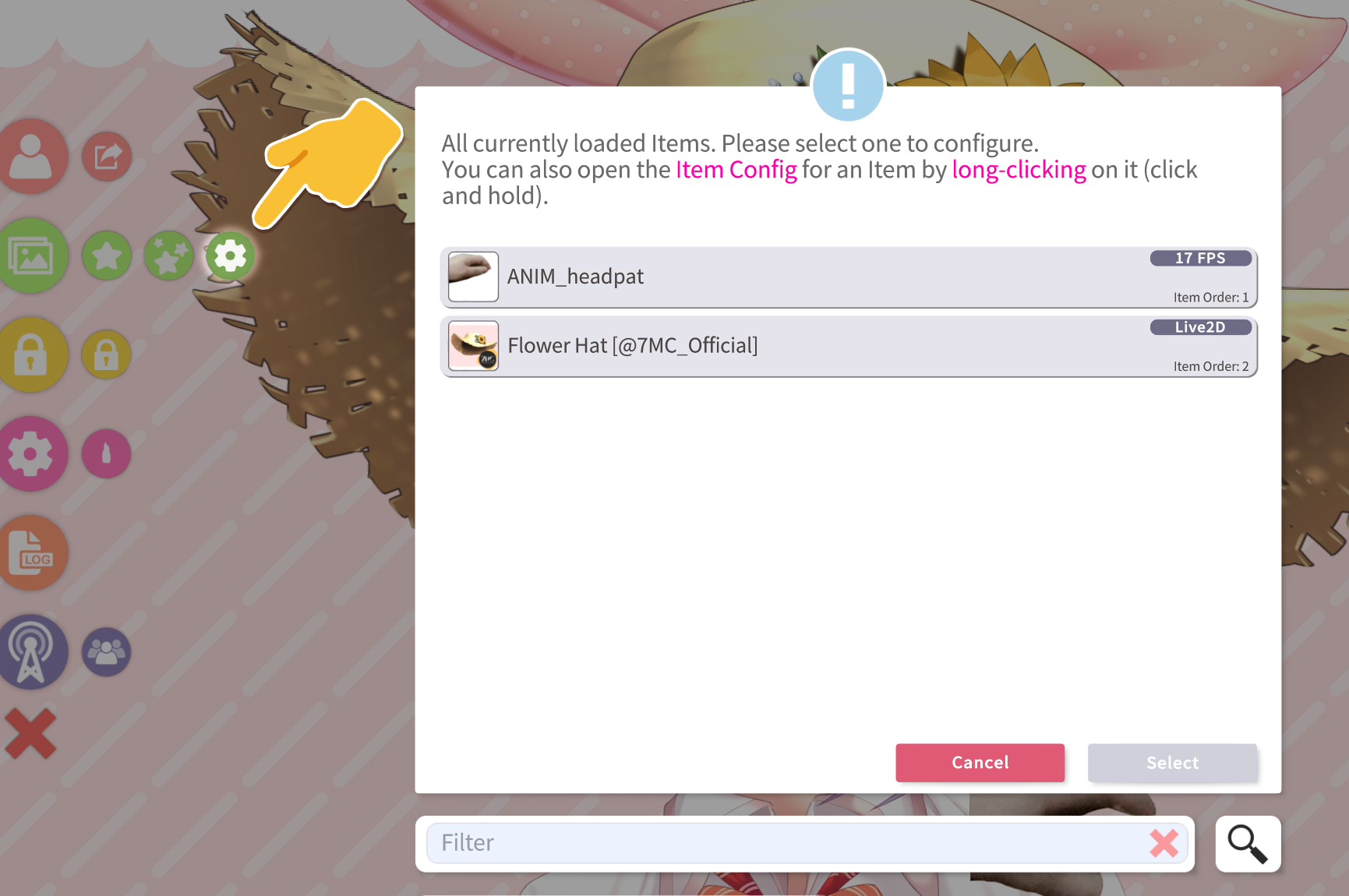
在该挂件的专属设置菜单中,可配置其各项参数。若要将挂件放入模型图层之间,需开启「将挂件置入模型」选项,并选择目标图层。挂件会被插入到所选图层的上方。该功能激活后,挂件相对于场景中其他挂件的「挂件顺序」设置将不再生效。


Live2D 模型的图层(网格面片)顺序可能会随时间动态变化。例如,某一缕头发的图层可能会根据追踪数据或正在播放的动画/表情,切换至模型的前景或背景。VTube Studio 会逐帧追踪这些图层顺序的变化,并根据网格面片顺序调整,精准修正挂件在模型中的插入位置。

通常,挂件会根据所选的图层 ID 被置入模型图层之间。不过,图层选择器中还有两个特殊选项可供选择:
-
最顶层:始终显示在模型的最前方。
-
最底层:始终显示在模型的最后方。
若两个挂件被插入到同一模型图层的上方,则会依据它们自身的核心挂件顺序,决定彼此的前后显示关系。
更换不同模型后该功能是否仍然有效?
挂件在模型内的显示顺序由所选的图层 ID 决定(若选择「始终在模型最前/最后」则除外)。
只要新加载的模型包含该图层 ID,挂件就会被排序到对应图层的上方。若模型中没有该图层 ID,挂件将按照常规的挂件顺序排序,且不会被置入模型图层之间。此时打开挂件配置菜单,图层名称旁会出现警告提示。
在 VNet 多人联机 协作时,若你将挂件固定到其他参与者的模型上,且该挂件开启了「将挂件置入模型」功能,也会遵循上述规则。
将 Live2D 挂件固定到模型图层之间
和普通挂件一样,Live2D 挂件也可以被固定到模型的图层之间。
不过 Live2D 挂件拥有更多配置选项,其挂件配置菜单的界面也略有不同:
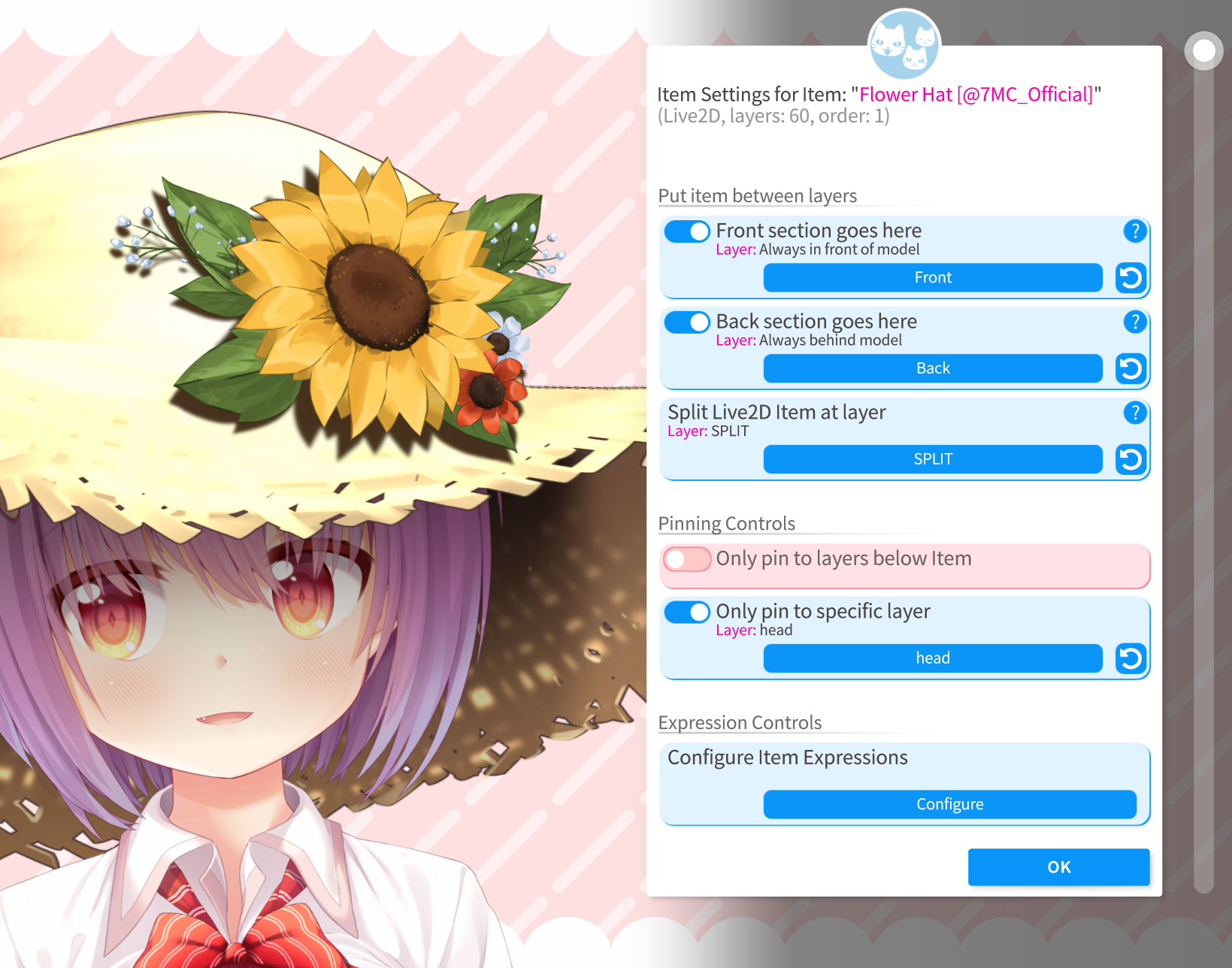
你可以选择一个图层 ID 作为分割点,将 Live2D 挂件拆分为前景和背景两个部分。之后,可将前景部分和背景部分分别插入到模型的不同位置。例如,你可以将前景部分设为始终在模型最前,同时将背景部分设为始终在模型最后。
通过这种方式,你可以制作出能够「包裹」模型的素材,比如让模型看起来像是真的戴上了帽子、裹上了毯子等效果。
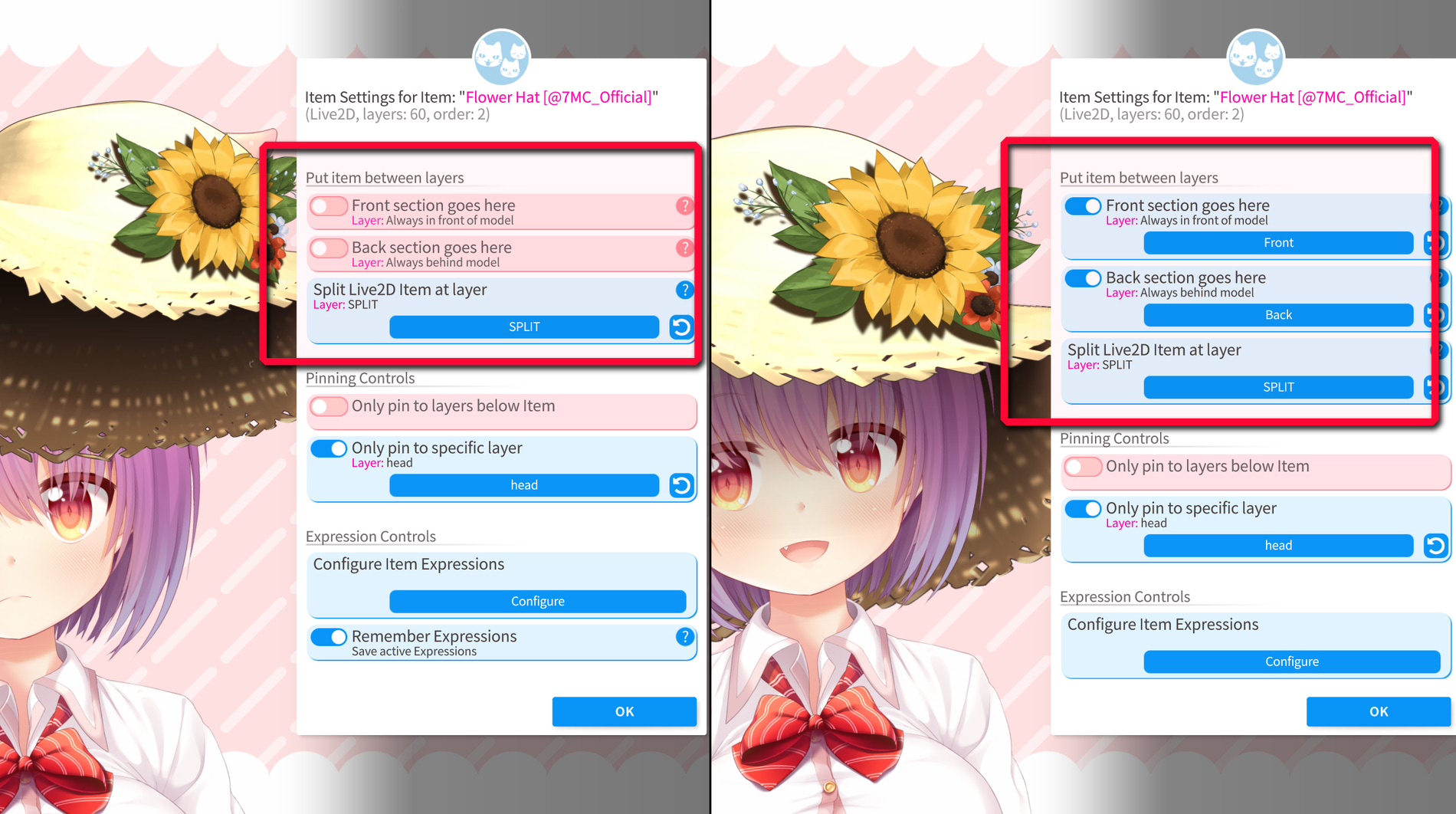
需要注意的是,与普通挂件相同,当主模型的图层顺序在加载状态下发生变化时,VTube Studio 会逐帧自动调整 Live2D 挂件前后两部分的显示层级。同时 VTube Studio 会确保前景部分不会移动到背景部分的后方。
面向建模师:设置 Live2D 挂件的拆分点
在将 Live2D 挂件发送给客户之前,你可以在 VTube Studio 中为其设置拆分点(前景/背景的分界)。任何图层都可以作为拆分点,若希望 VTube Studio 自动为挂件设置默认拆分点,只需在某一个图层的名称中加入关键词 split(不区分大小写)即可。VTube Studio 会将第一个包含 split 关键词的图层设为默认拆分点。
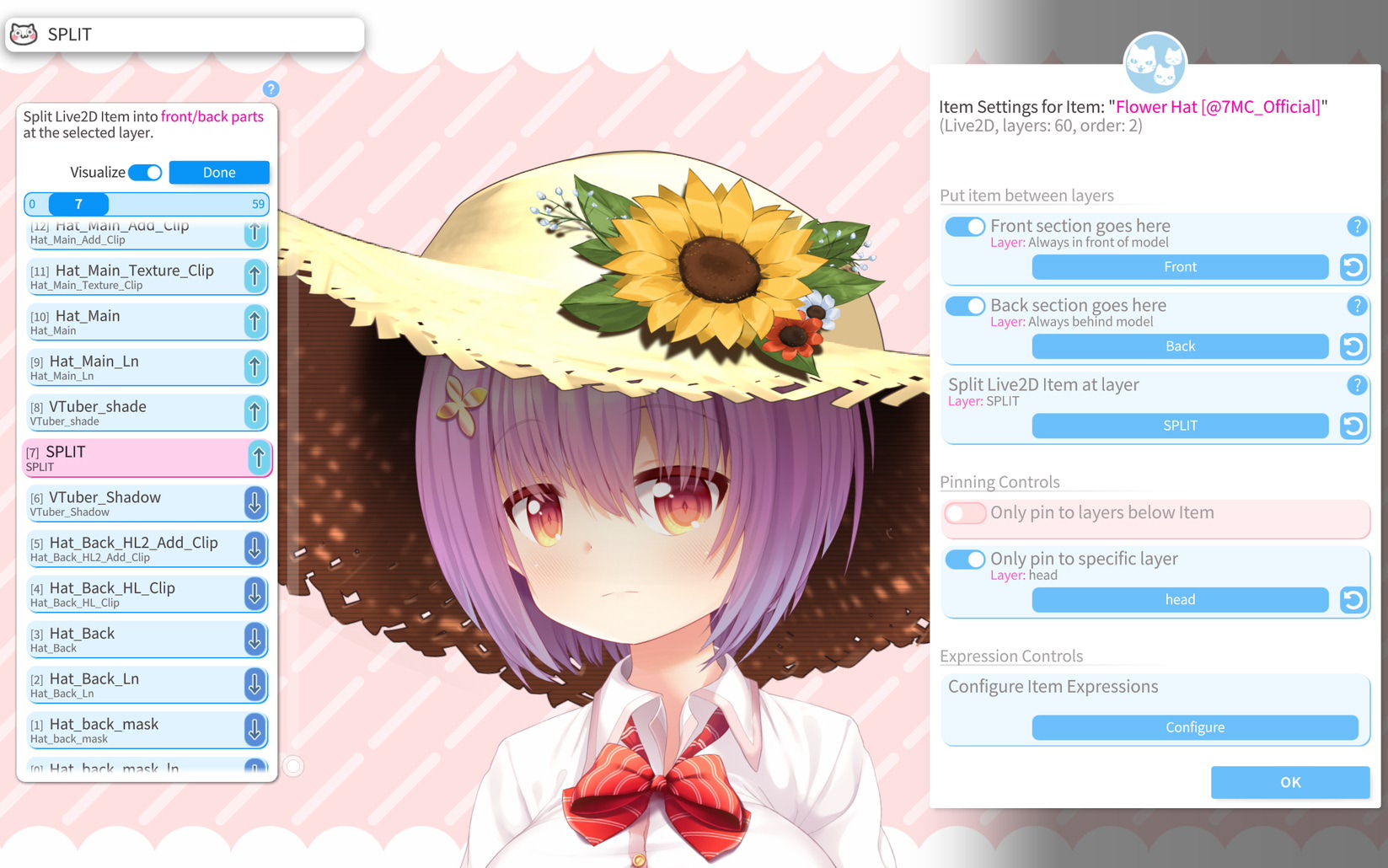
特殊固定选项
在挂件配置菜单中,你还可以自定义该挂件的固定规则,具体包含以下选项:
-
仅固定到挂件下方的图层:该挂件只能被固定到位于其自身下方的模型图层。
-
仅固定到指定图层:该挂件只能被固定到此处设置的单个图层。
-
显示固定通知:开启后,每当你将挂件固定/解除固定到某个图层时,都会弹出通知并显示该图层的名称。若挂件被错误固定到其他图层,此功能可提供帮助:确认对应图层后,在 模型网格面片自定义设置 中关闭该图层的固定功能即可。
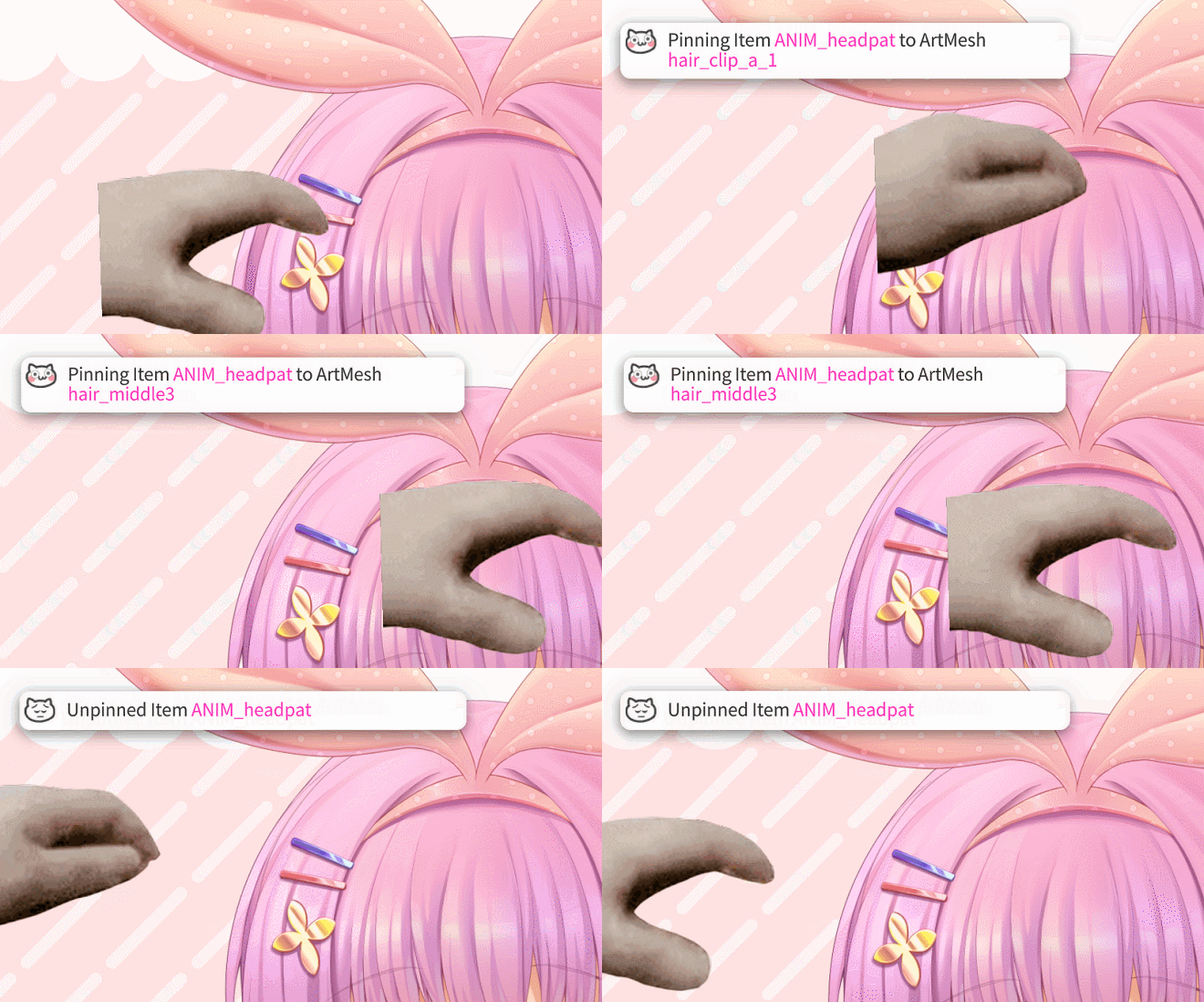
其他杂项设置
挂件配置菜单中还有一些其他功能选项,例如:
-
为前景/背景着色:在图层选择器激活时,高亮显示所选的图层。该效果会在 OBS 捕获的画面中呈现。
-
配置挂件表情:可为挂件设置表情,开关表情状态并为其绑定快捷键。相关详情请参阅:表情系统
-
翻转挂件
-
删除挂件
-
锁定挂件
-
打开 Live2D 挂件设置:在此处可自定义 Live2D 挂件的各项参数如s何根据追踪数据产生联动。
-
打开全局挂件设置:在此处可开关拖放功能、启用/禁用特定类型文件的加载权限等。
通过 VNet 同步
在 VNet 多人联机 协作时,挂件在各参与者模型内的显示顺序会被完全同步。
若你将挂件固定到其他参与者的模型上,只要对方的模型包含对应的图层 ID,或你选择了「始终在模型最前/最后」的特殊选项,该挂件就会被插入到对方的模型图层之间。