网格/图层组
⚠️ 目前仅在测试分支中提供 ⚠️
你可以为自己的模型设置图层/网格分组。这些分组可以包含任意数量的图层/网格,并且能在软件的其他功能中使用,例如可以同时为分组内的所有图层/网格添加功能(添加特殊网格功能)。
本文中提及的“图层”,均指代网格(Live2D 模型图层的专业名称)。
配置图层分组
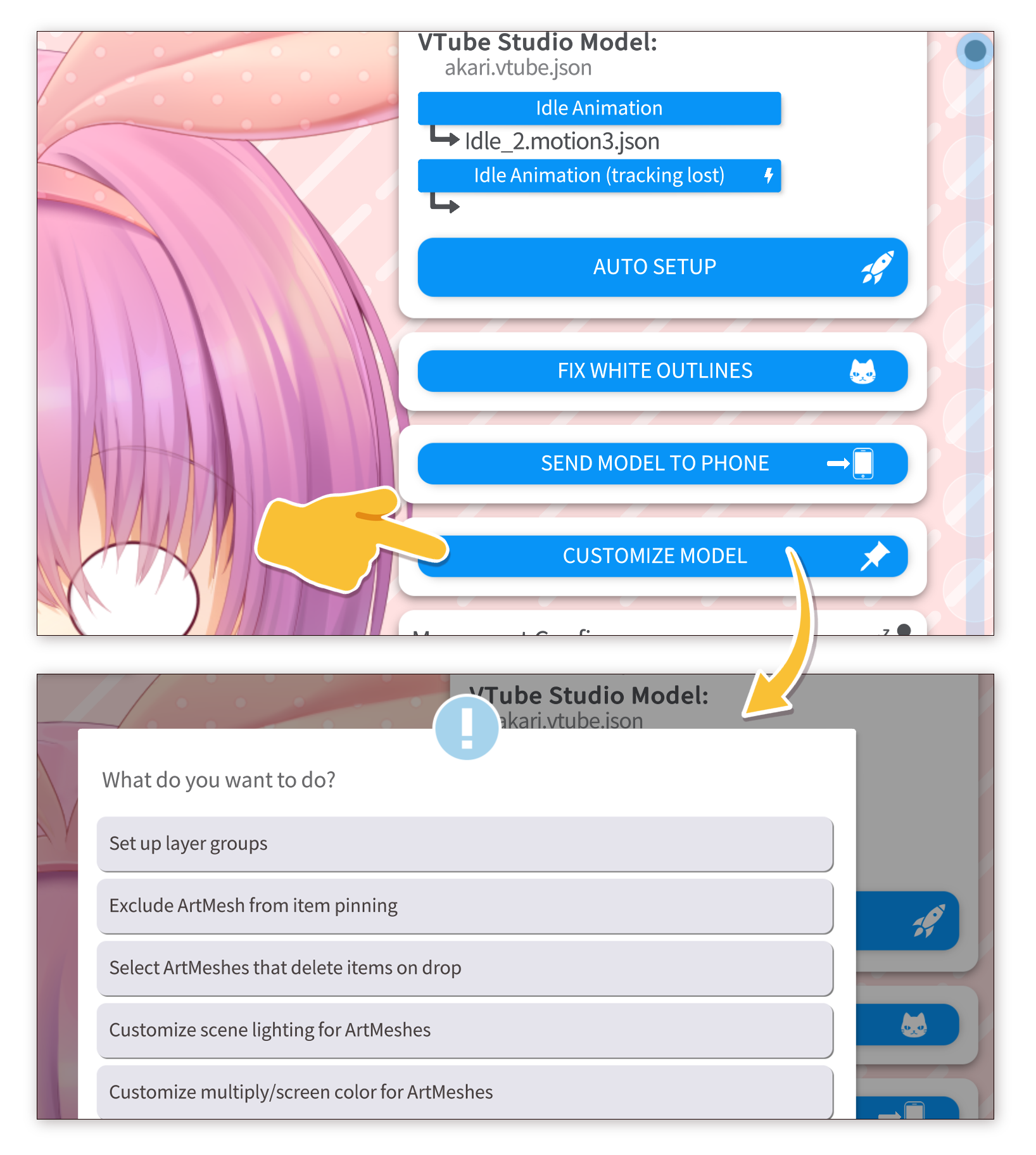
要打开图层分组编辑器,请点击“自定义模型”,然后选择“配置图层分组”。
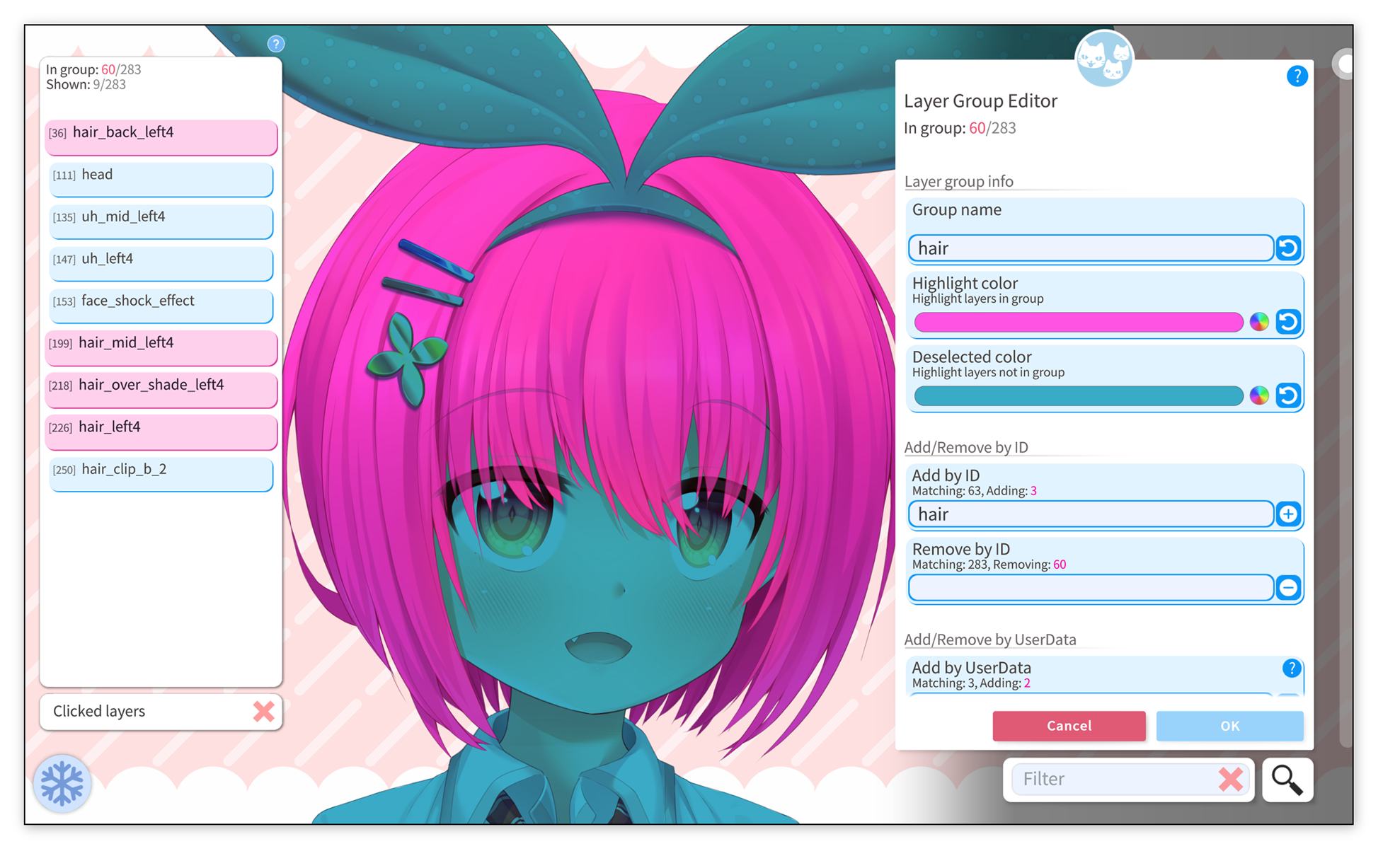
在图层编辑器中,你可以选中所有需要加入分组的图层。图层名称旁的数字代表该网格在模型中的当前排序(排序可能会随着操作发生变化,此数字为打开列表时的排序状态)。
你也可以使用文本筛选功能过滤列表,或点击模型,只显示点击位置对应的网格。
为了更直观地区分分组内/外的图层,你可以设置“高亮颜色”和“未选中颜色”。
除了手动逐个添加图层外,你还可以通过 ID 批量添加/移除图层。例如,在“按 ID 添加”输入框中输入“hair”,软件会将所有 ID 中包含“hair”的图层加入分组。此功能需要模型的网格 ID 经过合理配置(许多绑定师会直接使用默认名称,如ArtMesh1、ArtMesh2等)。在执行添加操作前,VTube Studio 会展示所有即将被添加的图层列表。
你也可以通过用户数据(UserData)批量添加图层,该功能的详细说明见下文。
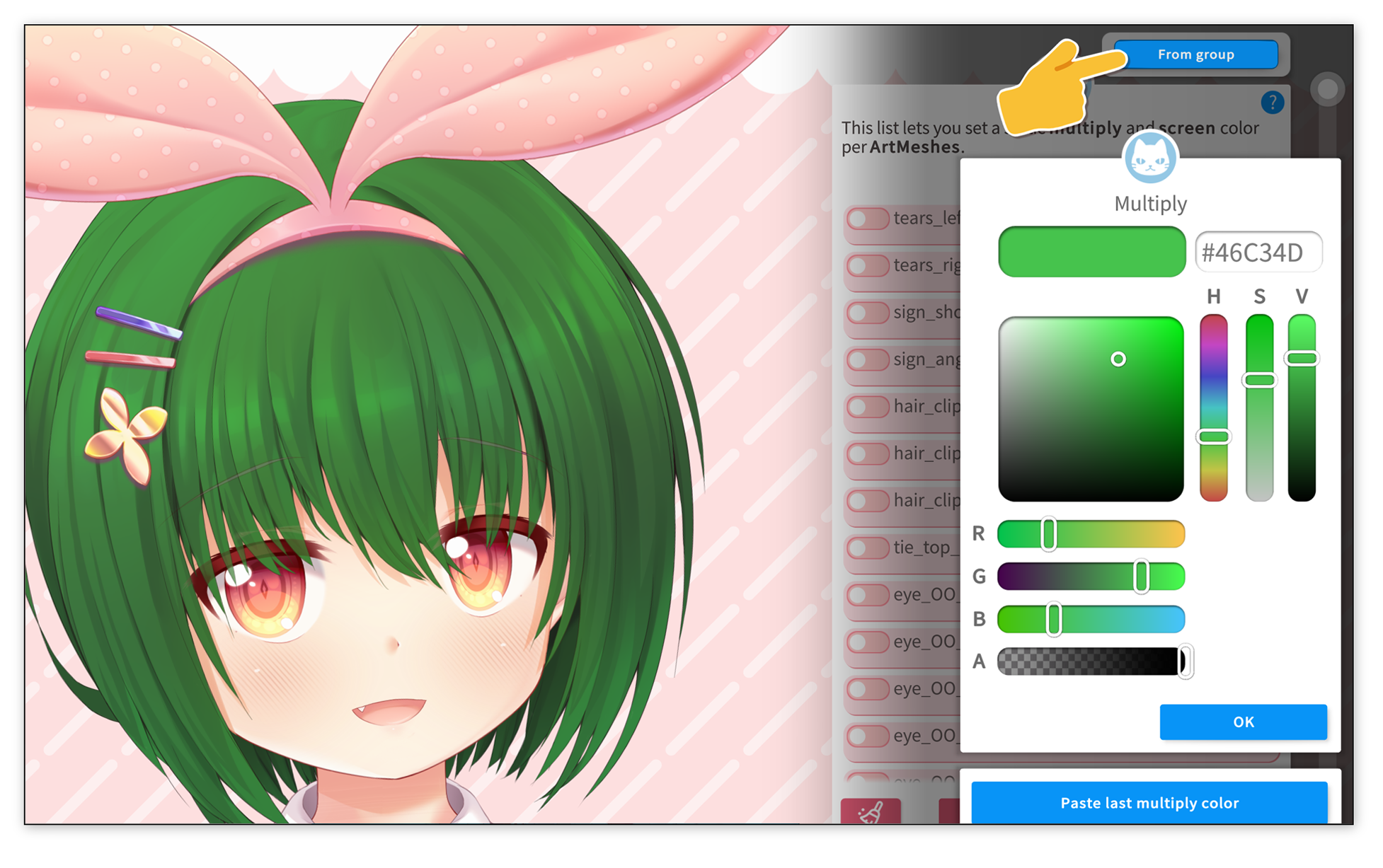
完成图层分组配置后,你就可以用这个分组为网格批量添加功能了。
例如,你可以通过图层分组,同时为多个图层进行网格重着色)。
为 Live2D 挂件配置图层分组
当你将 Live2D 模型作为挂件加载时,模型的所有分组都会同步到挂件中。
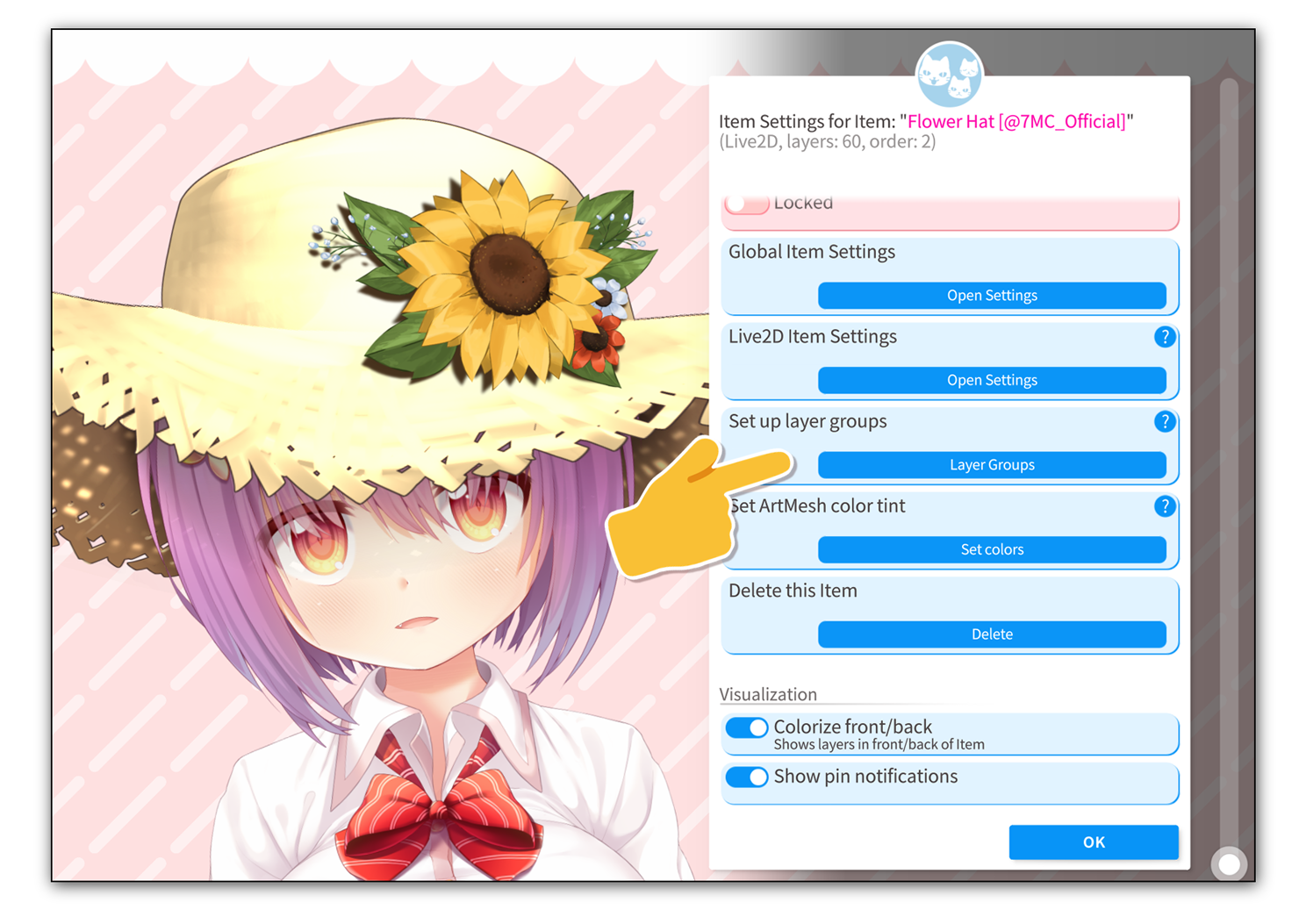
除此之外,你也可以直接在 Live2D 挂件中创建图层分组。只需长按挂件(按住不放),打开挂件设置,然后选择“配置图层分组”即可。
网格用户数据标签
另一种批量选择图层的方式是使用用户数据标签(UserData Tags)。
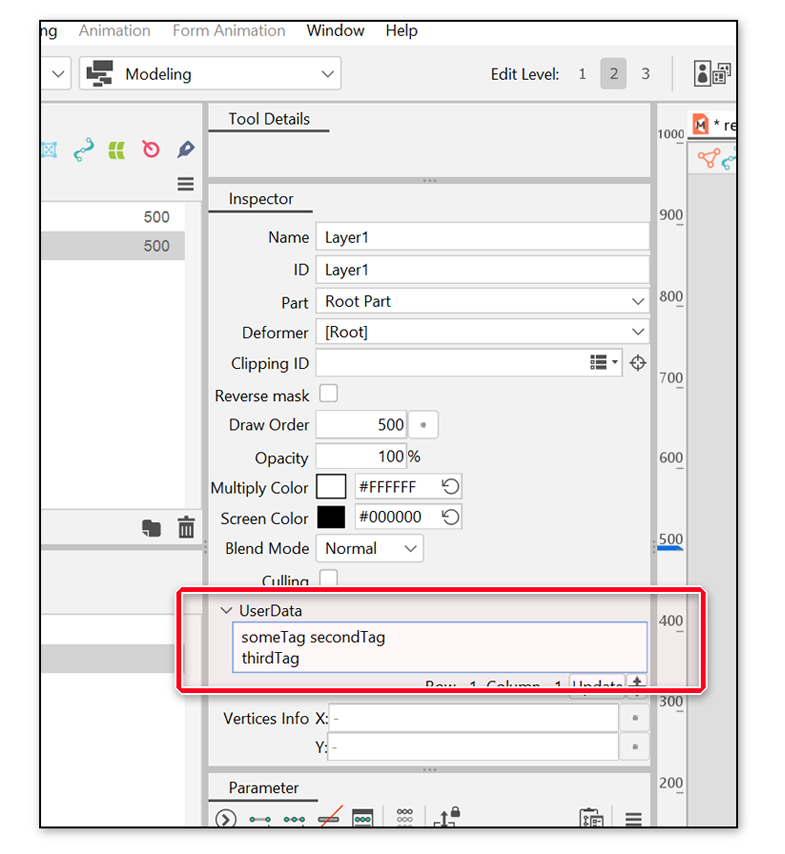
用户数据标签是绑定师在 Live2D 编辑器中,通过填写用户数据(UserData)字段,为网格添加的标记。
每个网格都有对应的用户数据字段,你可以在其中输入任意数量的标签。VTube Studio 会按照空格和换行符,将字段内容拆分为独立的标签。
绑定师可以提前设置这些标签/分组,方便后续在软件中对模型图层进行筛选,以实现更多功能。
使用用户数据功能时,请确保在 Live2D Cubism 中导出模型时,勾选“导出用户数据(Export UserData)”选项。