音效 - SFX
你可以在 VTube Studio 中为模型和 Live2D 挂件添加音效。
音效 (SFX) 可以通过以下方式触发:
- 通过快捷键激活手动触发音效。
- 通过参数数值或参数移动/速度自动触发音效。
你可以自定义各种音效参数,例如音量、音高和声像。你还可以设置从列表中随机选取音效,或添加回声/混响等效果。
通过此系统,你可以为模型添加完全动态的音效,根据你的动作来播放。
文件管理与支持的格式
VTube Studio 支持 .wav、.mp3 和 .ogg 文件。如果你希望将音频文件用于某个模型或 Live2D 挂件,它必须位于该模型/挂件的文件夹或其子文件夹中。
当使用这些音频文件的模型/挂件首次加载,或单个音频文件首次播放时,文件会被加载到内存中(后台进行)。因此,视情况而定,首次播放时可能会有非常轻微的延迟,尤其在音频文件较大的情况下。
所有已加载的音频文件会保留在内存中,直到你重新启动 VTube Studio。如果加载了大量音频文件,这可能会随时间推移导致内存占用累积,但除非使用了数千个大型音频文件,否则影响不大。
在 OBS 中录制与全局音效设置
在通用设置选项卡中,你可以控制播放音量和全局音效播放设置。分贝表上的 VU 数值应大致与 OBS 接收到的并在 OBS UI 上显示的数值一致。
在全局音效设置("设置"按钮)中,你可以设置 VBAN 发送端口(必须与 OBS 一致,默认为 6980)、VNet 音效发送/接收设置等。
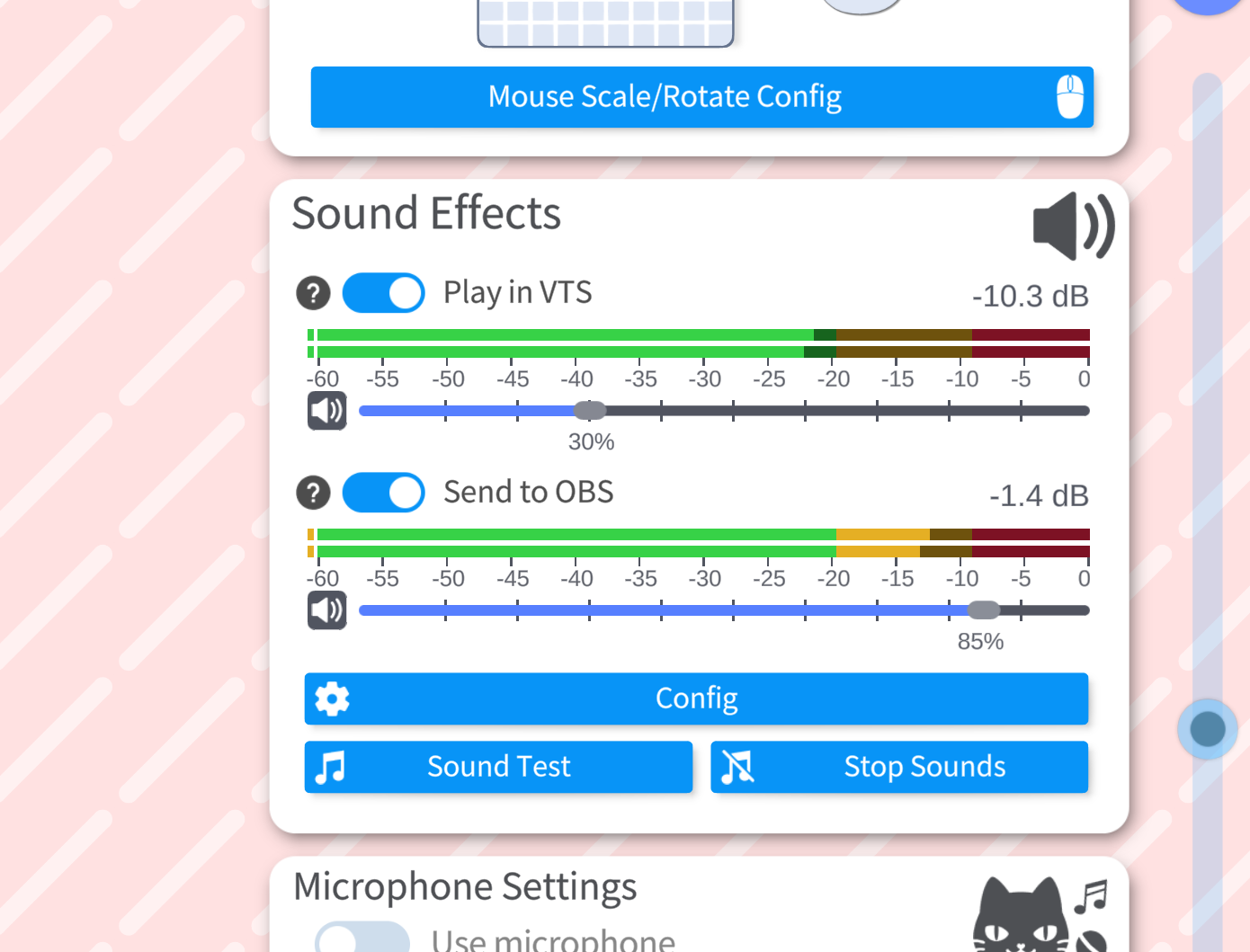
将音效传输到 OBS 有两种方式。如有需要,这两种方式也可以同时使用。
这两种方式分别是:
普通桌面音频播放
- 通过 VTS 进行普通桌面音频播放:
- 开启"在 VTS 中播放"开关。
- 你将听到 VTS 播放的音效,因此你可以在耳机中听到。
- 之后,你可以使用"应用程序音频捕获"源、"桌面音频"或"音频输出捕获"在 OBS 中接收音效。
- 在 Windows 10/11 上,你还可以选择让 VTS 将音效发送到特定的音频输出设备,例如虚拟音频线,然后将其作为 OBS 的音频输入选择。这样你就不会在耳机中听到 VTS 的音频播放。可以在 Windows 的"音量合成器"设置中进行配置。
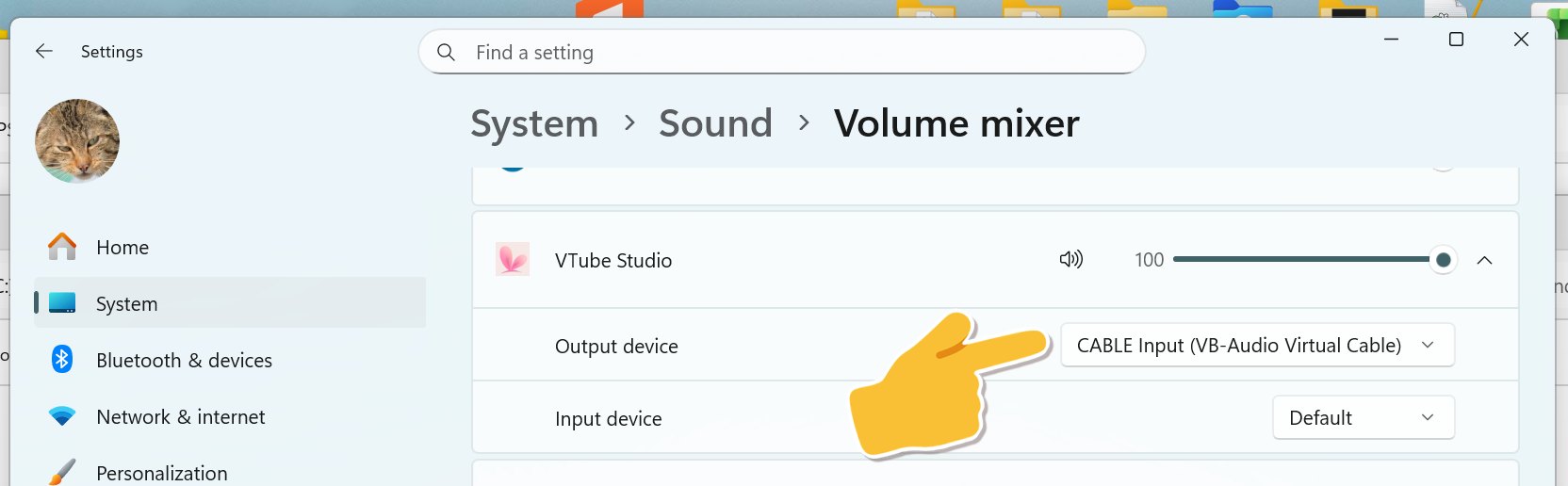
通过 VBAN 直接向 OBS 发送音频
- 通过 VBAN 直接向 OBS 发送音频:
- 开启"发送到 OBS"开关。
- VTS 将通过 VBAN 在你的本地网络上直接向 OBS 发送音效数据,不会在 VTS 中播放。其工作原理与 Spout2 类似,只是这是音频版本。这是推荐的方式。
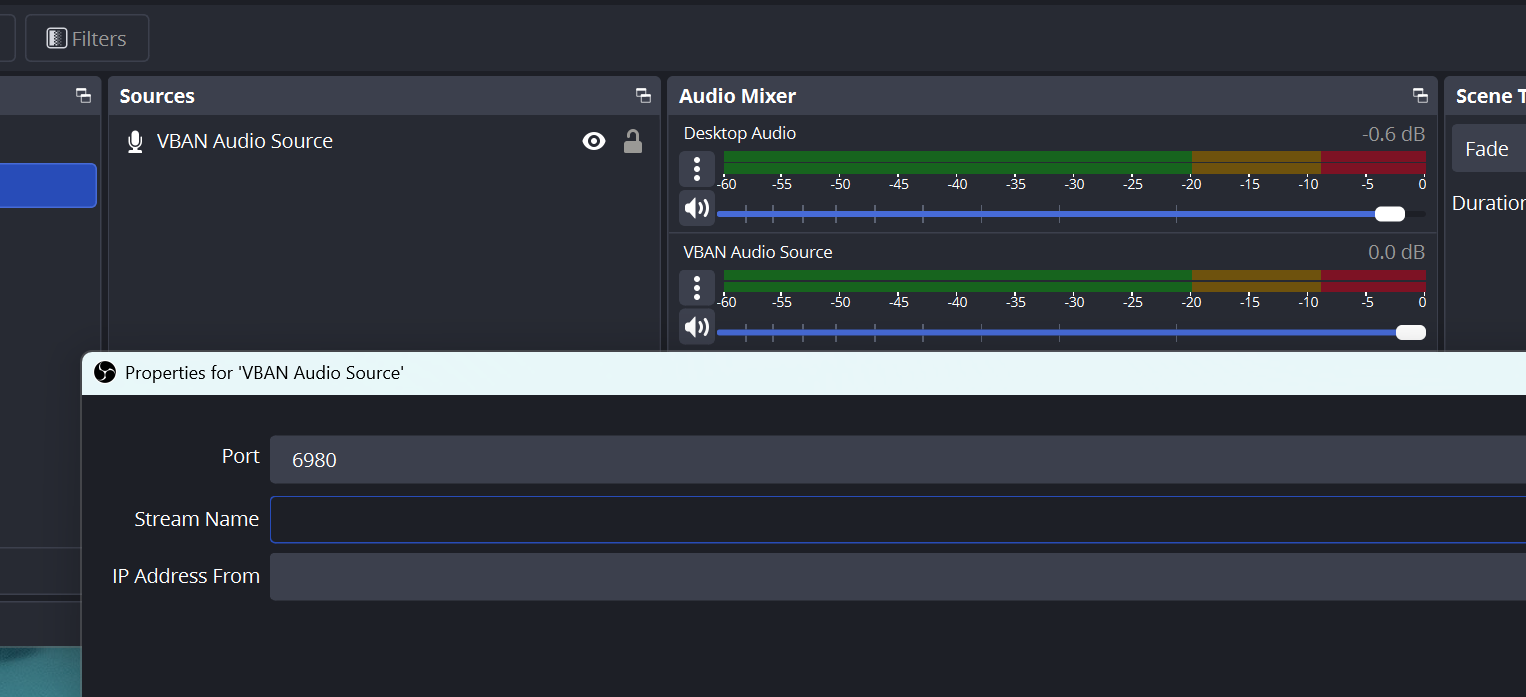
- 要在 OBS 中接收音效,你需要安装 OBS VBAN 插件。
- 下载链接:https://obsproject.com/forum/resources/vban-audio.1623/
- 安装插件后,你可以创建一个"VBAN 音频源",它将接收来自 VTS 的音效。
- 确保 VBAN 音频源中的接收端口设置为
6980。IP 可以留空。 - 你还可以在此处设置音效流名称过滤器。VTube Studio 使用流名称
VTubeStudio(区分大小写)发送首个 VTube Studio 实例的音效数据。如果你多次启动 VTS,后续实例将使用VTubeStudio2、VTubeStudio3等流名称。将流名称过滤器留空,OBS 将接收所有 VTS 实例的音效。
音效快捷键
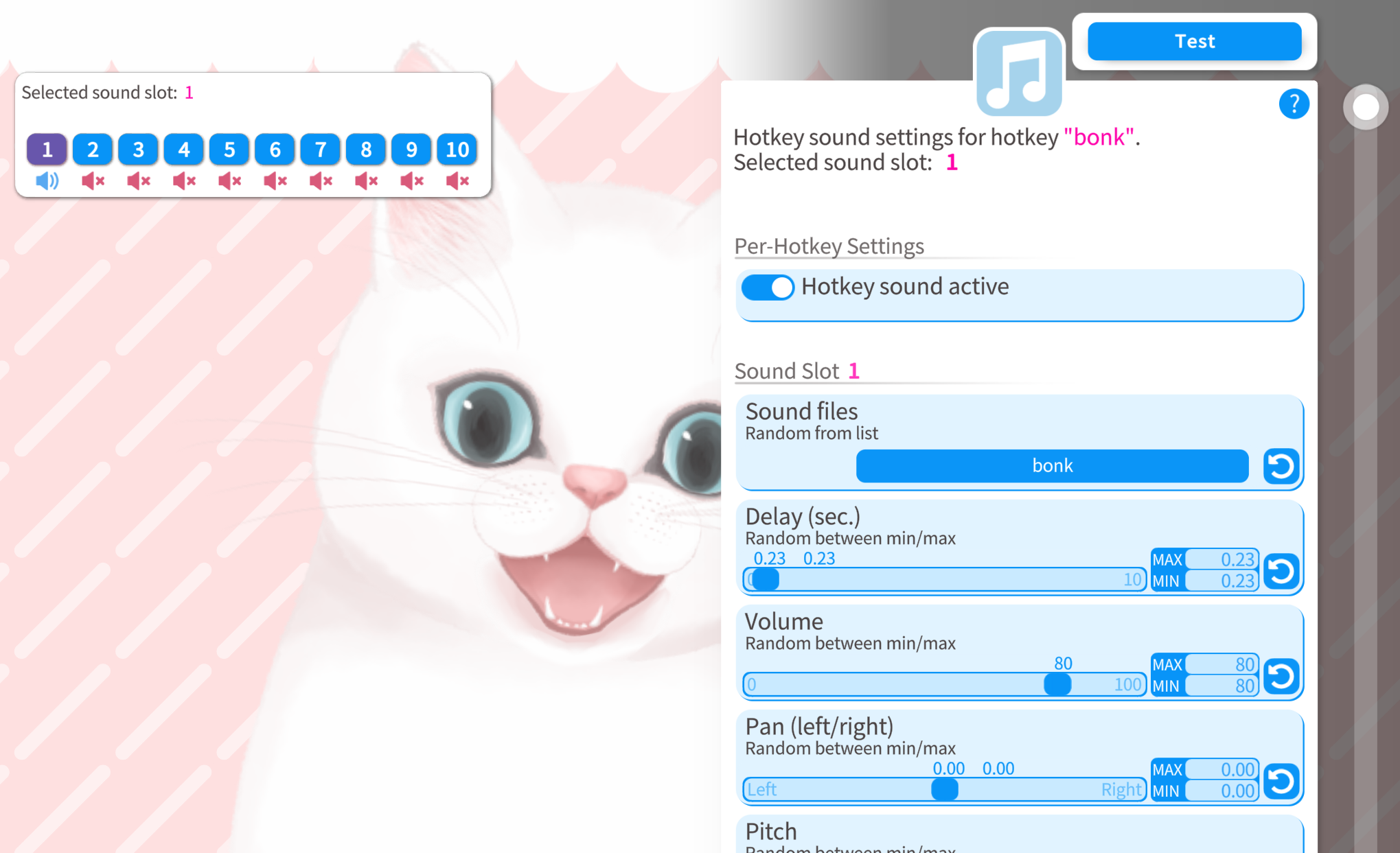
VTS 可以在快捷键激活时播放音效。这适用于所有快捷键类型。
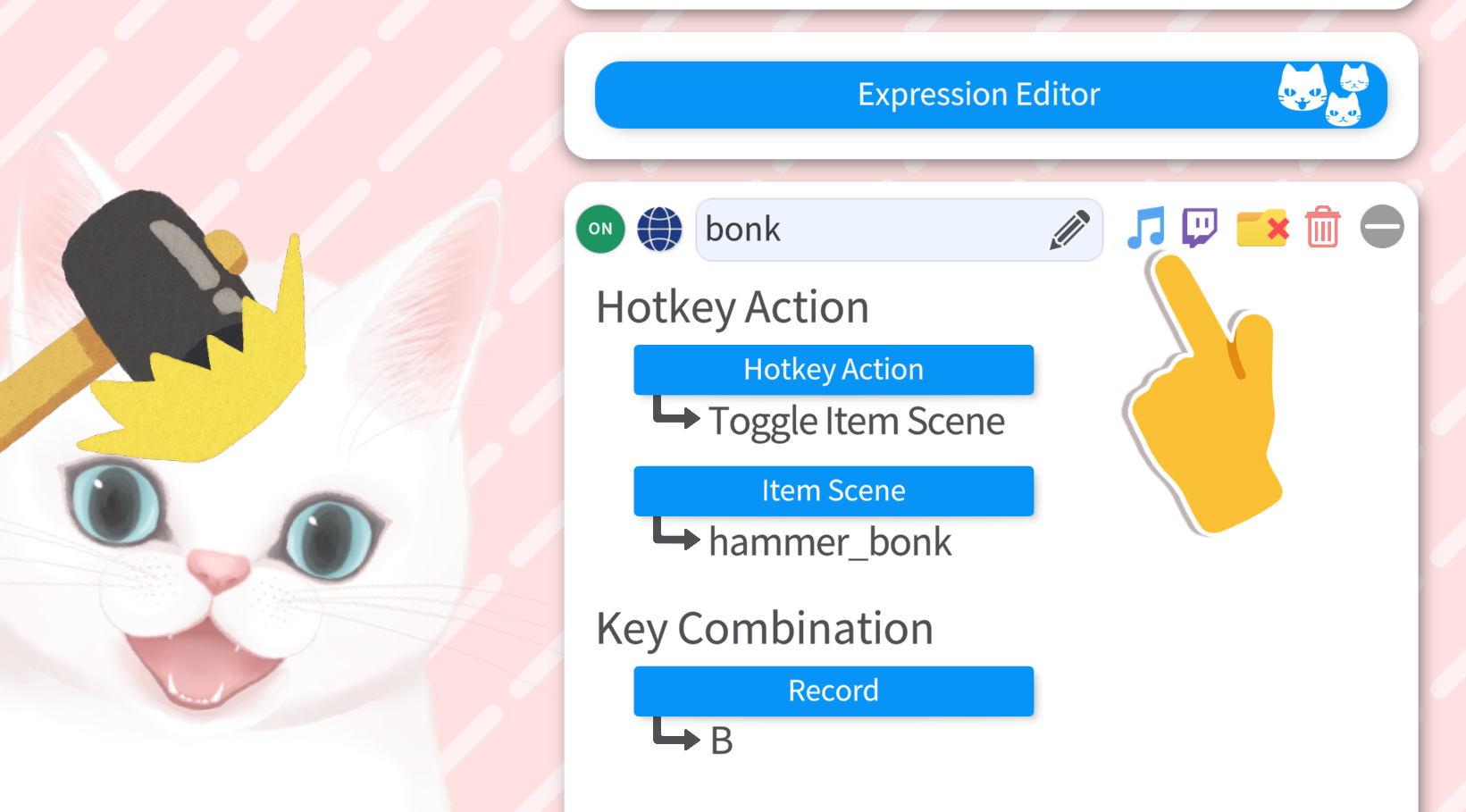
此功能支持设置延迟、音量、音高等音效参数。你还可以为所有音效参数设置范围,系统将在该范围内随机选取数值。这使得每次播放声音都略有不同,听起来更加自然。
你可以设置一个音频文件列表,VTS 将在每次播放时从该列表中随机选取一个音效。对于每个被选中的音频文件,你也可以设置基础音量和音高。
此外,一个快捷键最多可以播放 10 个不同的音效,每个音效都有各自的声音列表、延迟等。通过选择左上角的"音效槽位"来实现。如果某个音效槽位至少选择了一个音频文件,UI 上会将其显示为"活跃"状态。
这在你想让一个动画快捷键在动画的不同时间点播放多个音效时非常有用。
你可以在快捷键被停用时自动停止音效,并可设置可选的淡出时间。此功能仅适用于以下快捷键类型:
- 启用/取消按键表情
- 加载/卸载视觉特效预设
- 加载/卸载挂件场景
注意: 此功能仅在快捷键被显式关闭时生效。手动删除挂件场景中的所有挂件或加载不同的视觉特效预设不会关闭音效。
参数音效触发器
VTS 可以在参数移动时自动播放音效,取决于参数的数值或参数速度。
例如,每当模型的某个 Live2D 参数数值进入某个特定的数值范围时,音效可以被触发。
这样,你可以为模型创建动态音效,比如模型上的铃铛移动时发出铃声,或者为带翅膀的模型添加拍翅音效,等等。
你也可以根据参数移动的速度来自动调整音效播放参数,例如音量和音高。
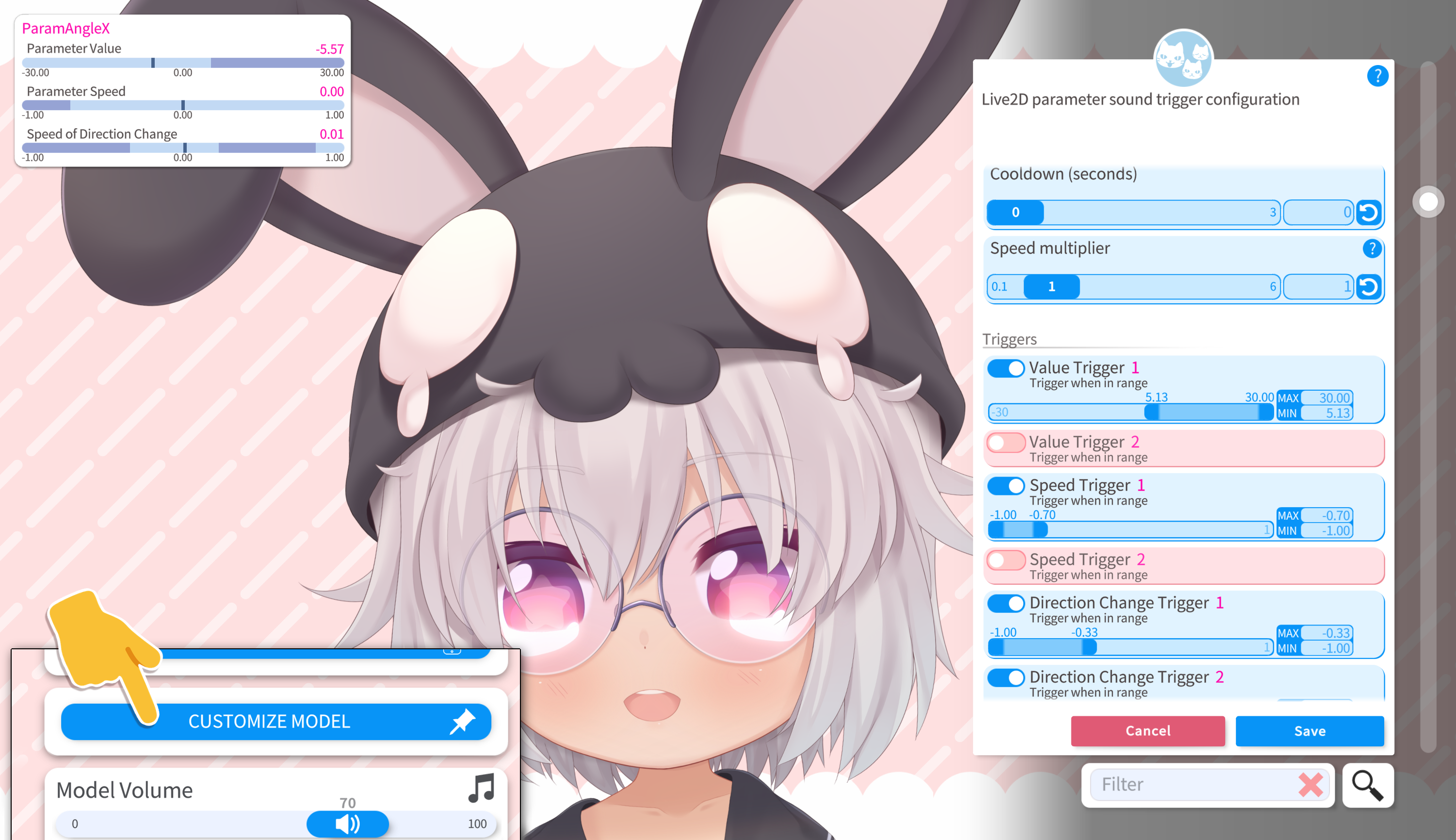
可以设置以下触发器(每种最多两个):
- 数值触发器
- 每次 Live2D 参数进入指定范围时触发音效。
- 示例: 每次
EyeOpen参数低于0.1时播放眨眼音效。
- 速度触发器
- 每次 Live2D 参数的速度进入指定范围时触发音效。
- 速度标准化在 -1 到 1 之间,与实际 Live2D 参数数值范围无关。
- 示例: 当
WingUpDown参数速度达到0.5或更高,或-0.5或更低时,播放拍翅音效(捕捉上下拍动)。
- 方向变化触发器
- 每次运动方向改变时触发音效。
- 速度标准化在 -1 到 1 之间,与实际 Live2D 参数数值范围无关。
- 可用于在每次运动方向改变时播放音效,仅在方向变化速度落在特定范围内时触发(快速方向变化 vs 缓慢方向变化)。
- 示例: 当
BellLeftRight参数改变方向,且方向变化速度为0.5或更高,或-0.5或更低时,播放铃声音效(铃铛通常在摆动方向改变时发出声音)。
- 数值穿过触发器(→ 和 ←)
- 每次某个数值被穿过时触发音效,仅限单一方向。
- 从左到右或从右到左。
- 可用于在 Live2D 参数数值沿某一方向穿过特定值时播放音效。
- 示例: 在动画期间,当带吸管的鸡尾酒的
DrinkFull参数低于0.1时,播放吸管吸吮音效。
音效在数值进入触发器范围的确切帧播放。同一触发器范围只有在数值再次离开该范围后才能再次触发。
所有 Live2D 参数都可以用作触发器的输入,包括 Live2D 物理参数。
你可以设置一个音效列表,VTS 将在每次触发器被触发时从列表中随机选取一个。
如果你希望音效触发器仅在某个辅助 Live2D 参数具有特定数值时才激活(例如某个按键表情激活时),也有相应的选项。
以下通用设置可以设为精确数值或范围内的随机值:
- 音量
- 冷却时间
- 延迟
- 声像(左/右)
- 音高
- 回声次数、回声延迟、回声音量……
- ……等。
此外,你还可以为音量和音高设置动态调节器:
- 速度 → 音量调节器
- 根据参数移动的速度增加或降低音效播放的音量。
- 速度 → 音高调节器
- 根据参数移动的速度增加或降低音效播放的音高。
通过将这些高级设置与小幅音高/音量随机化以及提供多个相似音频文件来实现细微的音效变化,你可以基于 Live2D 参数数值的运动创建完全动态的音效播放。
Live2D 挂件的音效
Live2D 挂件也可以拥有"快捷键音效"和"参数音效触发器"。
你可以通过加载模型、设置一切,然后运行"将当前 Live2D 模型加载为挂件"来正常设置它们。
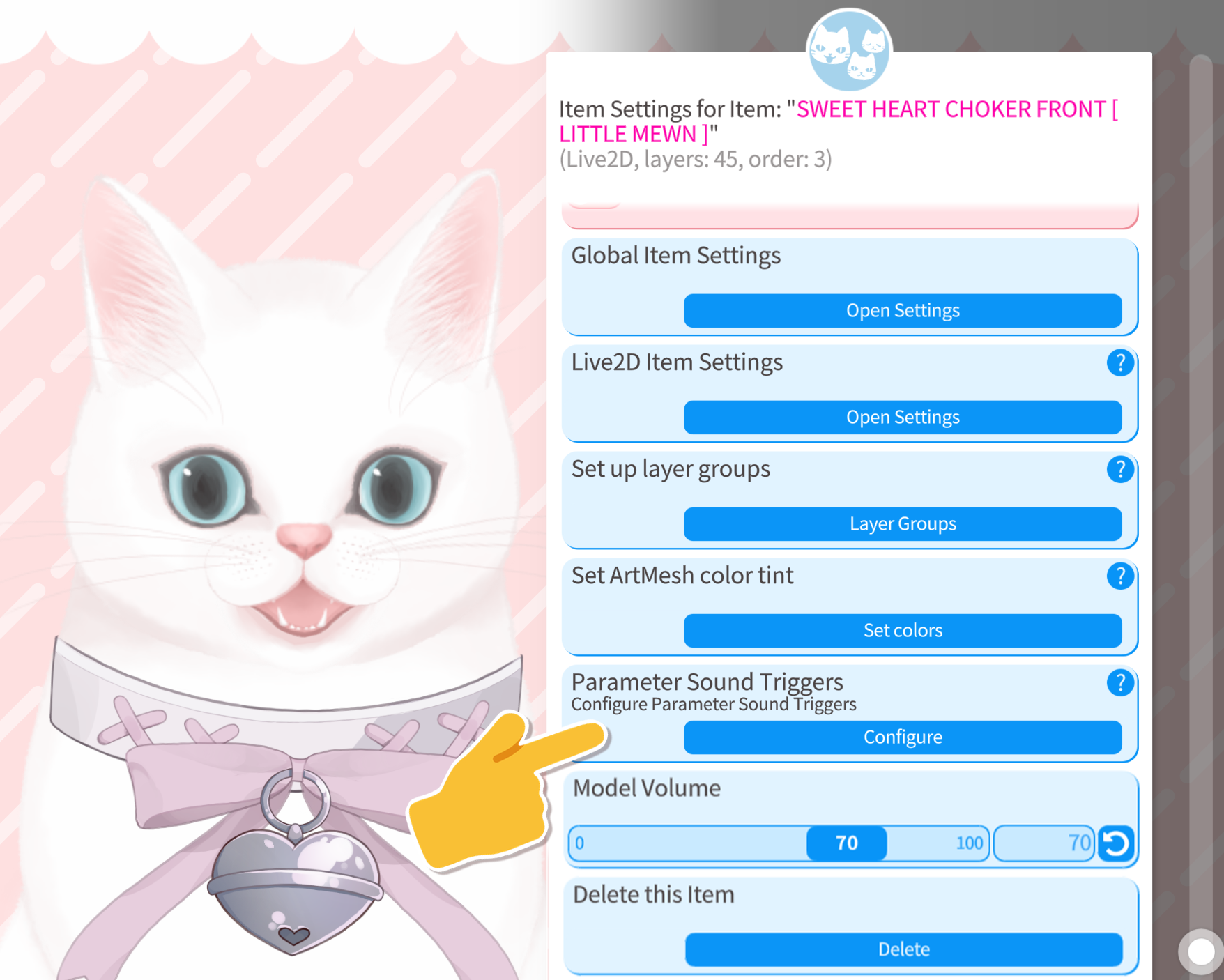
或者,你可以打开 Live2D 挂件的挂件设置(长按),选择"参数音效触发器",直接为已加载的 Live2D 挂件设置参数音效触发器。
音量处理
你可以为以下级别设置音量值:
- 单个音效
- 某个音效触发器或快捷键音效的所有音效
- 模型/挂件
- VTube Studio 全局
当音效文件播放时,所有这些音量将相乘,结果值作为最终音量。例如:如果音效播放时,单文件音量设为 80%,模型音量设为 50%,VTS 音量设为 50%,则最终音量为 80% × 50% × 50% = 20%。
你还可以在 VNet 设置中调整通过 VNet 发送/接收的音效的音量。
切换模型音量快捷键
你可以使用类型为 切换模型音量 的快捷键来切换模型或 Live2D 挂件的音量。开启状态的音量可以设置在 0 到 100 之间的任意值。
空间音频
空间音频根据挂件或模型在屏幕上的大小和水平位置来调整音效。
基于大小的音量
将模型的缩放比例映射为 0% 到 100% 之间的音量倍率。设置最小和最大尺寸:在最小尺寸时,音量为 0%;在最大尺寸时,音量为 100%。
基于 X 位置的声像
根据模型的屏幕水平位置来移动立体声声像。设置最小和最大 X 位置:在最小值时,声像为 -1(左声道);在最大值时,声像为 +1(右声道)。
两项功能彼此独立。如果两者都未启用,音效将以全音量和居中的声像播放。如果没有加载模型,空间音频不生效。
挂件加载/卸载音效
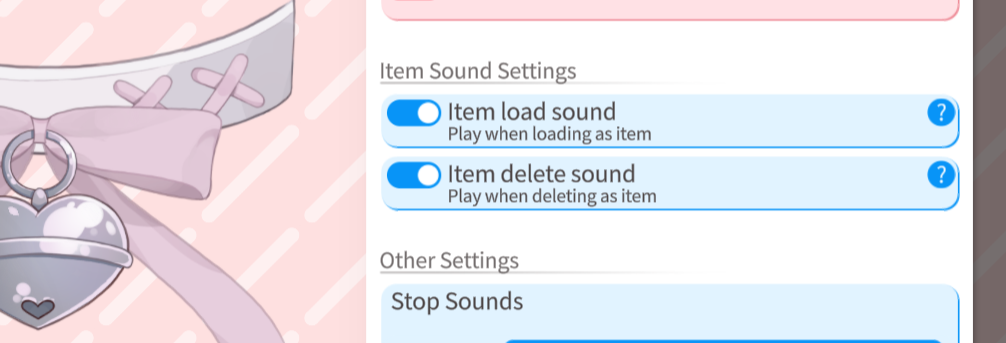
为模型或 Live2D 挂件设置"参数音效触发器"时,有两个特殊设置:"挂件加载音效"和"挂件删除音效"。
当这些选项开启时,无论实际触发器如何,该音效在模型作为挂件加载或卸载时都(额外)会被触发。
Steam 创意工坊支持
带有音效的 Live2D 挂件/模型完全支持 Steam 创意工坊。你可以分享和下载包含音效的模型和挂件。
VNet 多人联机支持
所有音效播放通过 VNet 同步。为此,VNet 会在客户端之间同步已加载模型/挂件文件夹中的所有音频文件。这在模型/挂件首次加载时完成,因此在此之后无法再向模型/挂件添加更多音频文件。
你可以在 VNet 协作参与者列表中为单个参与者设置静音/取消静音音效。
在 VNet 中使用带音效的模型/挂件时,请注意音效的数量。如果模型有很多不同的音效(例如 50 个以上),由于文件逐个上传,上传时间可能会更长。