按键表情(贴纸/表情符号)
按键表情制作
按键表情功能允许你通过快捷键将 Live2D 参数设置为特定数值。借助按键表情功能,你可以触发不同的面部表情、切换服装,还能通过按键表情参数的叠加/倍增模式调整追踪效果。
按键表情可直接在 VTube Studio 的「快捷键」选项卡中设置。
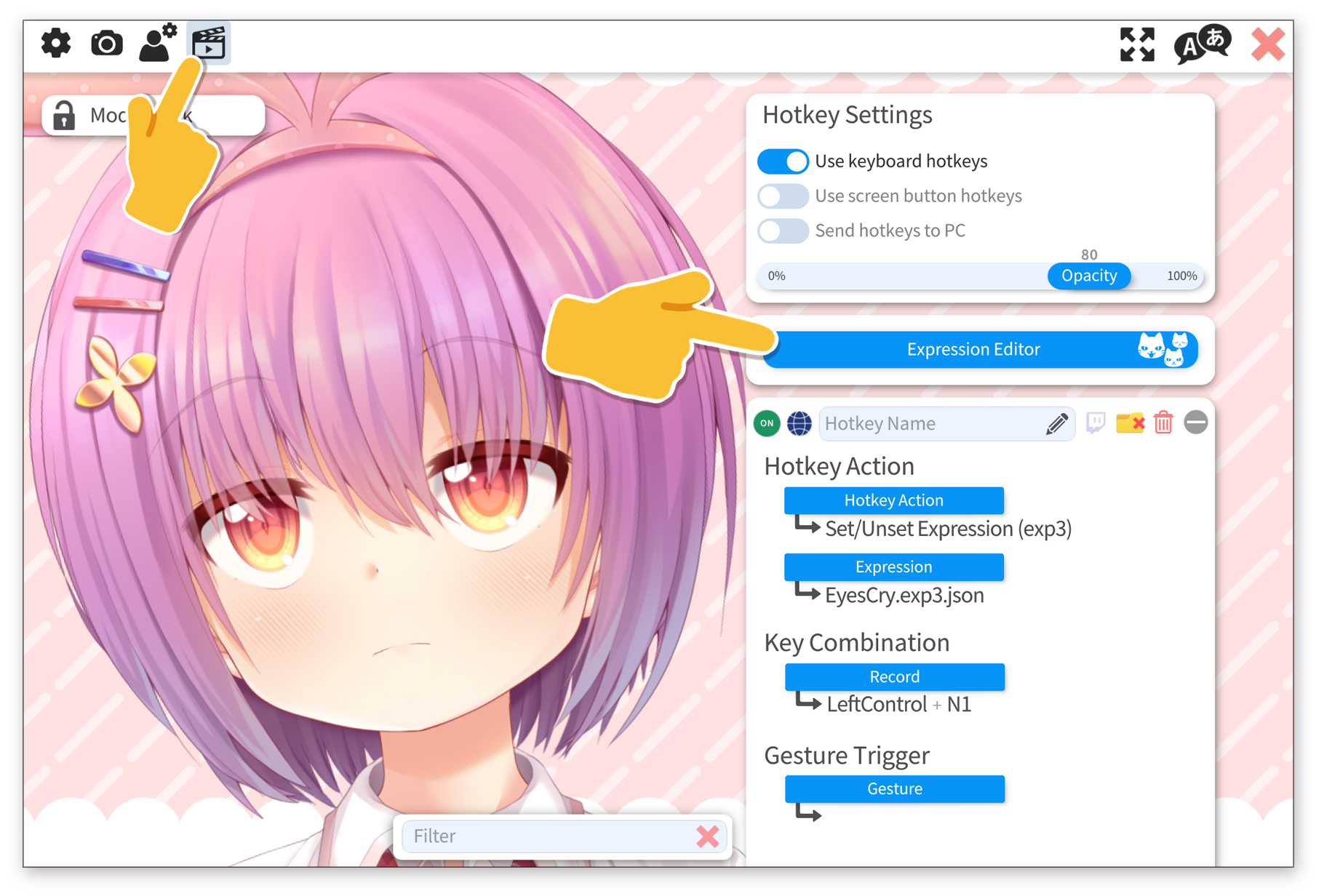
在此处,你可以创建新按键表情、编辑现有按键表情,或为所有未绑定快捷键的按键表情自动创建快捷键。同时,无需使用快捷键,你也能在此直接开启/关闭按键表情。
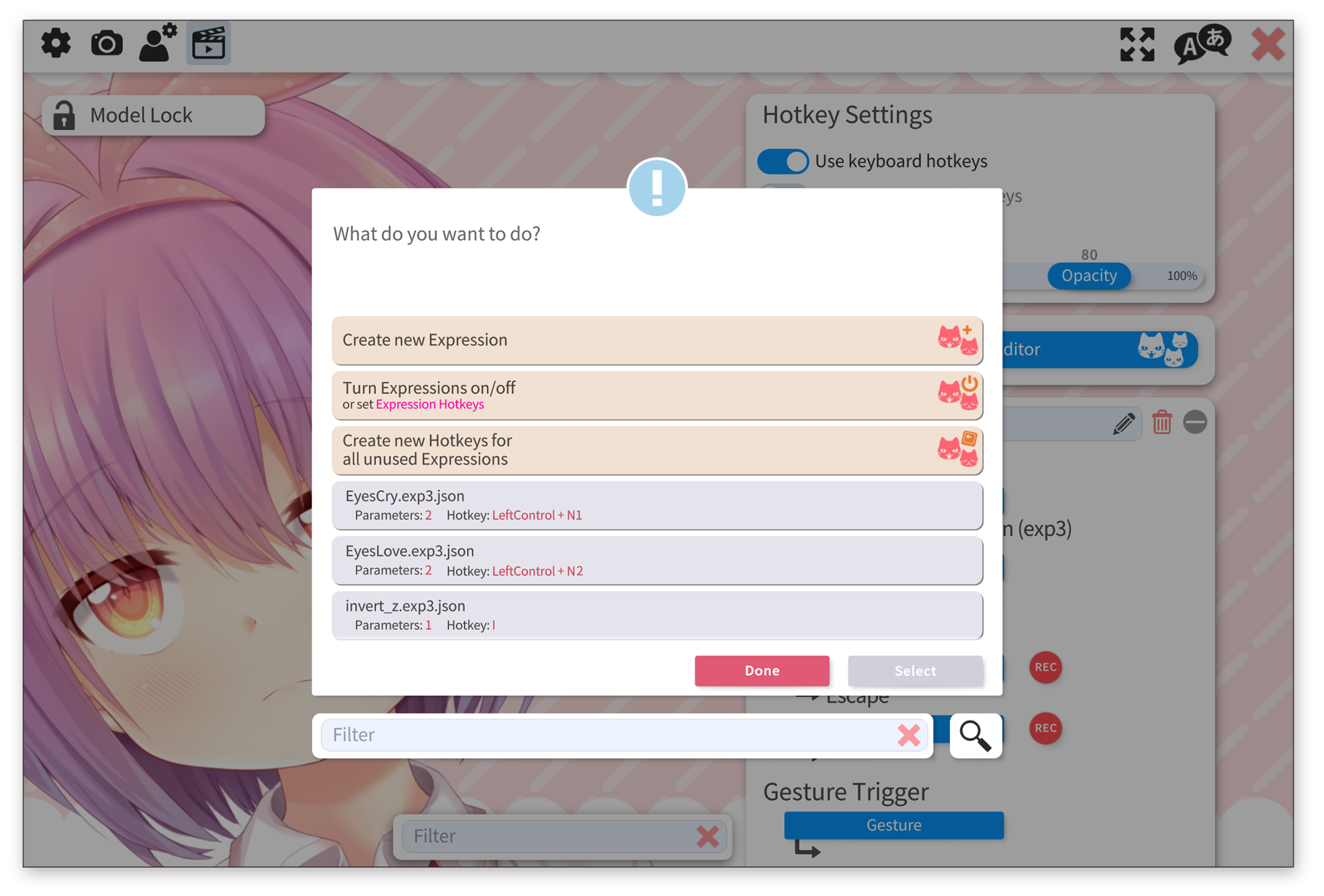
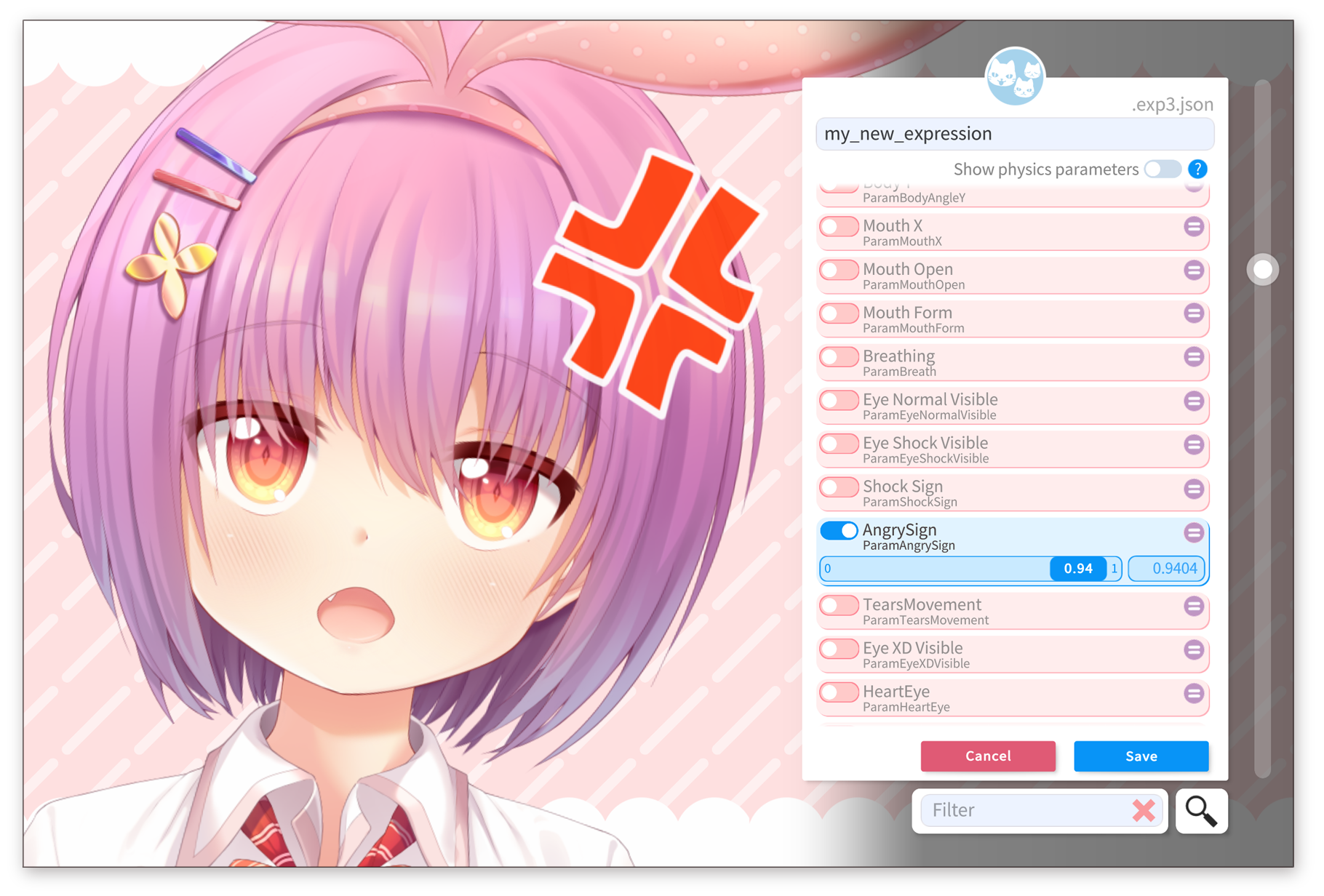
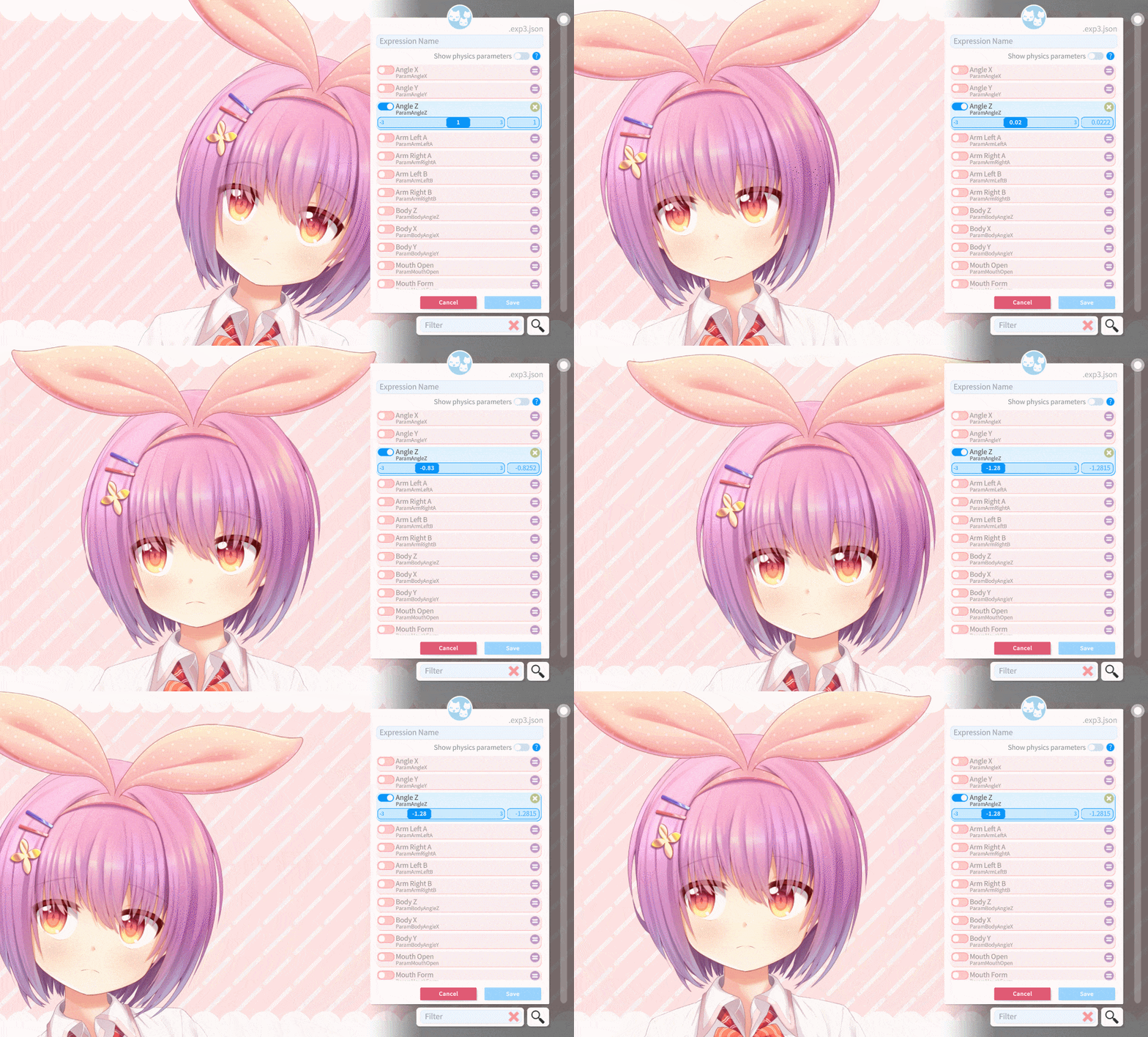
编辑或创建按键表情时,会弹出以下窗口。勾选或取消勾选你希望纳入按键表情的 Live2D 参数即可。物理输出参数无法用于按键表情,因其数值会被物理系统覆盖。
保存新按键表情后,模型目录下会生成一个 .exp3.json 文件。若你的模型已有单独的按键表情文件夹,VTube Studio 会将新按键表情保存至该文件夹中。
注意:此外,也可通过 Live2D Cubism Viewer 制作按键表情。该工具可作为 Live2D Cubism Editor 的一部分免费下载:https://www.live2d.com/en/download/
按键表情使用方法
在 VTube Studio 中使用按键表情的步骤如下:
- 按照快捷键相关章节的说明,在 VTube Studio 中创建新快捷键。
- 将快捷键类型设置为「启用/取消按键表情」。
- 从列表中选择你的按键表情文件。若未找到该文件,请确保
.exp3.json文件与 VTS 模型文件位于同一文件夹或其子文件夹中。 - 快捷键设置完成,你可通过键盘或屏幕按钮激活、关闭按键表情。
按键表情的开启与关闭
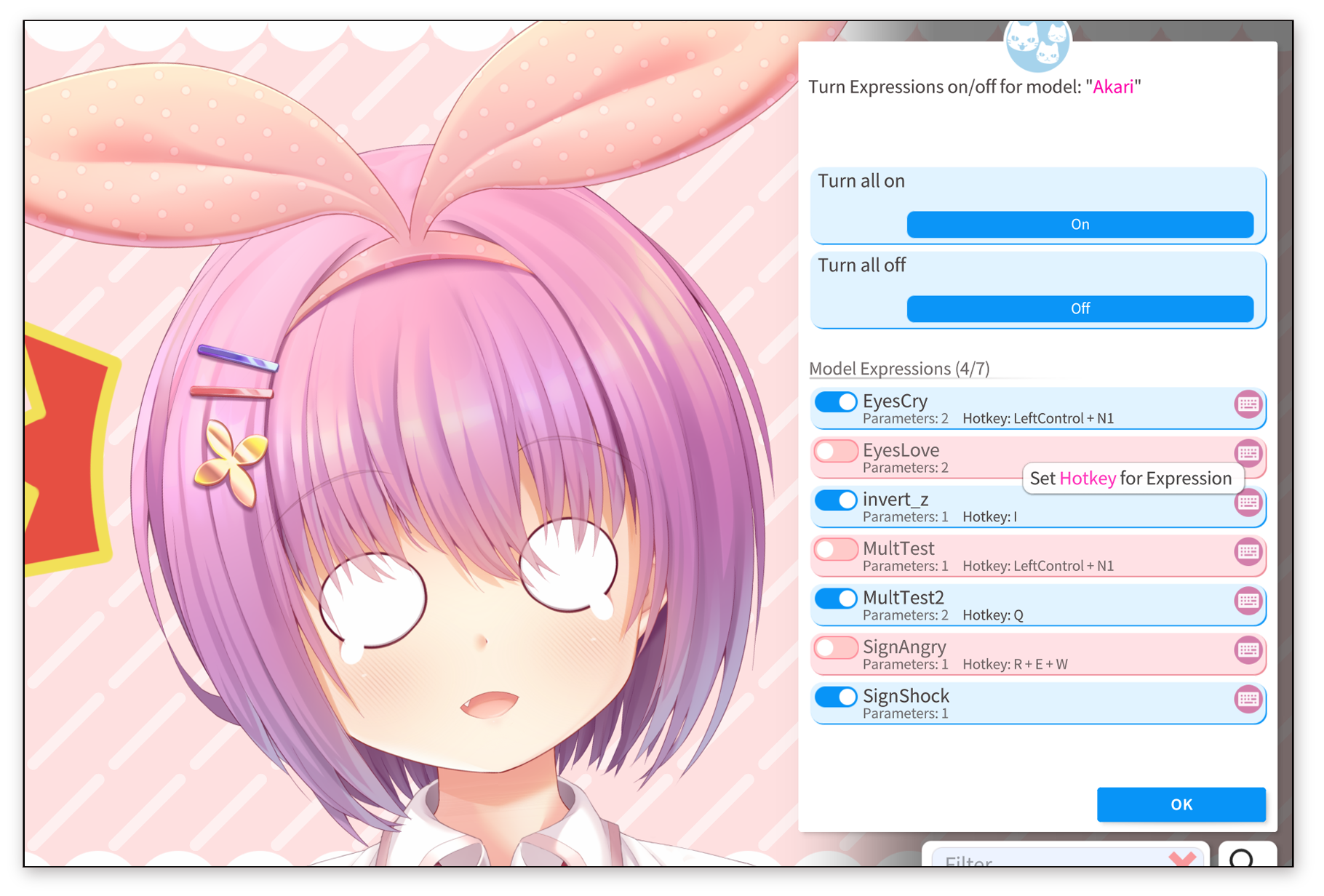
如前文所述,你可以通过快捷键开启/关闭按键表情。此外,也可在按键表情编辑器菜单中选择「开启/关闭按键表情」,直接切换按键表情状态。
在此菜单中,你可手动开启/关闭按键表情,还能点击键盘图标,为每个按键表情直接创建、删除或修改快捷键组合。若某个按键表情尚未绑定快捷键,在此处设置组合键后,系统会自动为该模型创建对应的快捷键。
该菜单同样适用于挂件(在 挂件设置 中),因此你也能轻松为已加载的挂件直接设置按键表情及对应的快捷键。
按键表情参数模式
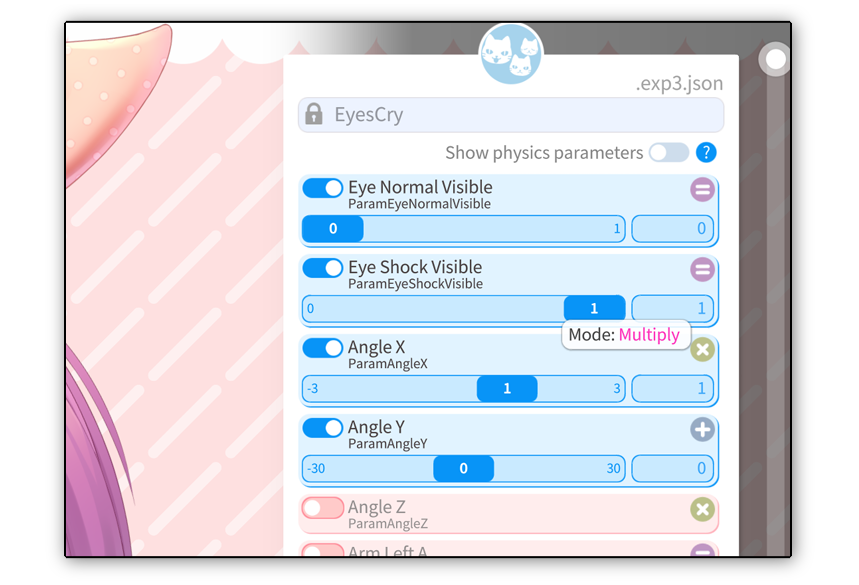
默认情况下,在按键表情中设置参数数值时,会直接将 Live2D 参数赋值为该数值。不过,你可以为按键表情中的每个参数修改这一「模式」。
支持的模式如下:
-
覆盖模式:默认模式,直接将参数设置为指定数值。
-
叠加模式:将指定数值与参数当前值相加。
-
倍增模式:将参数当前值与指定数值相乘。
例如,将倍增数值设为 -1 时,可通过倍增模式反转追踪数值。
某个参数的叠加/倍增计算会在所有其他操作之后执行并生效。示例如下:
-
若有两个按键表情均对 Live2D 参数
ParamA施加0.5的倍增效果,该参数最终的倍增系数将为0.25。 -
若经过追踪、动画等操作后,Live2D 参数
ParamA的数值为 10,且有按键表情对其设置了0.5的倍增系数,那么该参数的最终数值将为 5。
注意:对于同一参数,会先执行所有倍增操作,再执行所有叠加操作。
点击模式图标即可切换参数模式。

当多个快捷键修改同一 Live2D 参数时,将采用最后激活的快捷键所设定的数值。关闭该「最后激活」的快捷键后,参数数值会恢复为前一个快捷键设定的值。当所有修改某一 Live2D 参数的快捷键均被关闭时,该参数将恢复为动画设定值、面部追踪值或默认值。
例外情况:按键表情中设置为叠加或倍增模式的参数,会始终同时生效。
更多详情请参阅章节:
动画、按键表情、面部追踪、物理系统等之间的交互
